📱 第八章:手机端与小程序怎么用
砳迹已经适配手机与微信小程序。临时换个人、看议程、生成一张图发到群里,手机上几分钟就能搞定; 但如果涉及拖拽排序、排版微调、批量设置这类复杂操作,仍然建议回到电脑上完成,效率和准确度都会更高。
📲 微信小程序:微信扫描下方二维码即可打开砳迹;手机浏览器访问系统网址也可以。

8.1 手机上能做什么、不能做什么
✅ 手机端推荐做的事
- 浏览会议列表、进入会议、按主题搜索。
- 修改会议信息(期数、主题、时间、今日一词、场地)。
- 在角色配置面板里换人、指派空缺角色。
- AI 导入接龙:粘贴接龙 → 解析 → 核对 → 确认应用。
- 生成议程表图片,长按保存或转发。
- 发起投票、复制投票二维码与链接。
- 播放 PPT(打开分享链接即可,免登录)。
- 成员管理、导师计划、数据看板、角色管理的基本查看与编辑。
🚫 这些操作请用电脑 / 平板
- 议程表的高清图片导出。
- 打印 / 另存为 PDF。
- 显示设置(A4 纸张边界、显示角色列、风格、语言切换)。
- 模块管理(拖拽排版、添加自定义图文模块)。
8.2 会议编辑页在手机上怎么用
手机屏幕放不下「左议程 + 右角色」的双栏,所以系统做了两处适配:
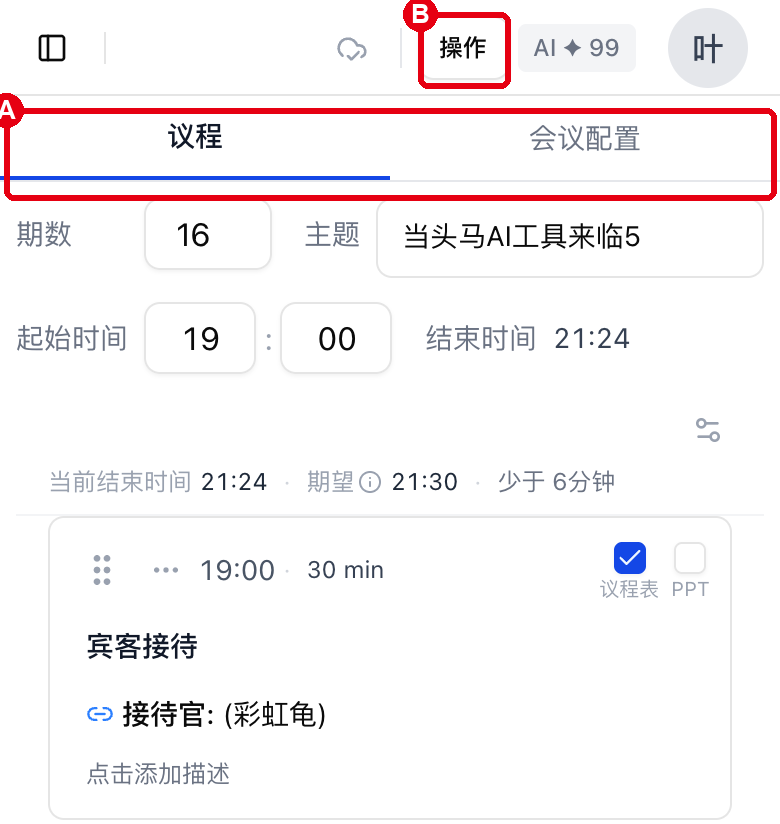
- 顶部出现「议程 / 会议配置」两个切换按钮:看或改议程环节点「议程」,改角色人选、会议配置点「会议配置」,一次只显示一屏,不再左右挤压。
- 右上角的操作按钮收纳成 [操作] 菜单:点开后可以选择「AI 导入接龙 / 生成议程表 / 生成投票 / 生成 PPT」,与电脑端的按钮一一对应。
- 顶部始终显示保存状态(云朵图标 = 已保存所有更改),改完不用到处找保存按钮。
8.3 生成议程表图片(手机上最常用的操作)
- 进入会议 → 右上角 [操作] → [生成议程表]。
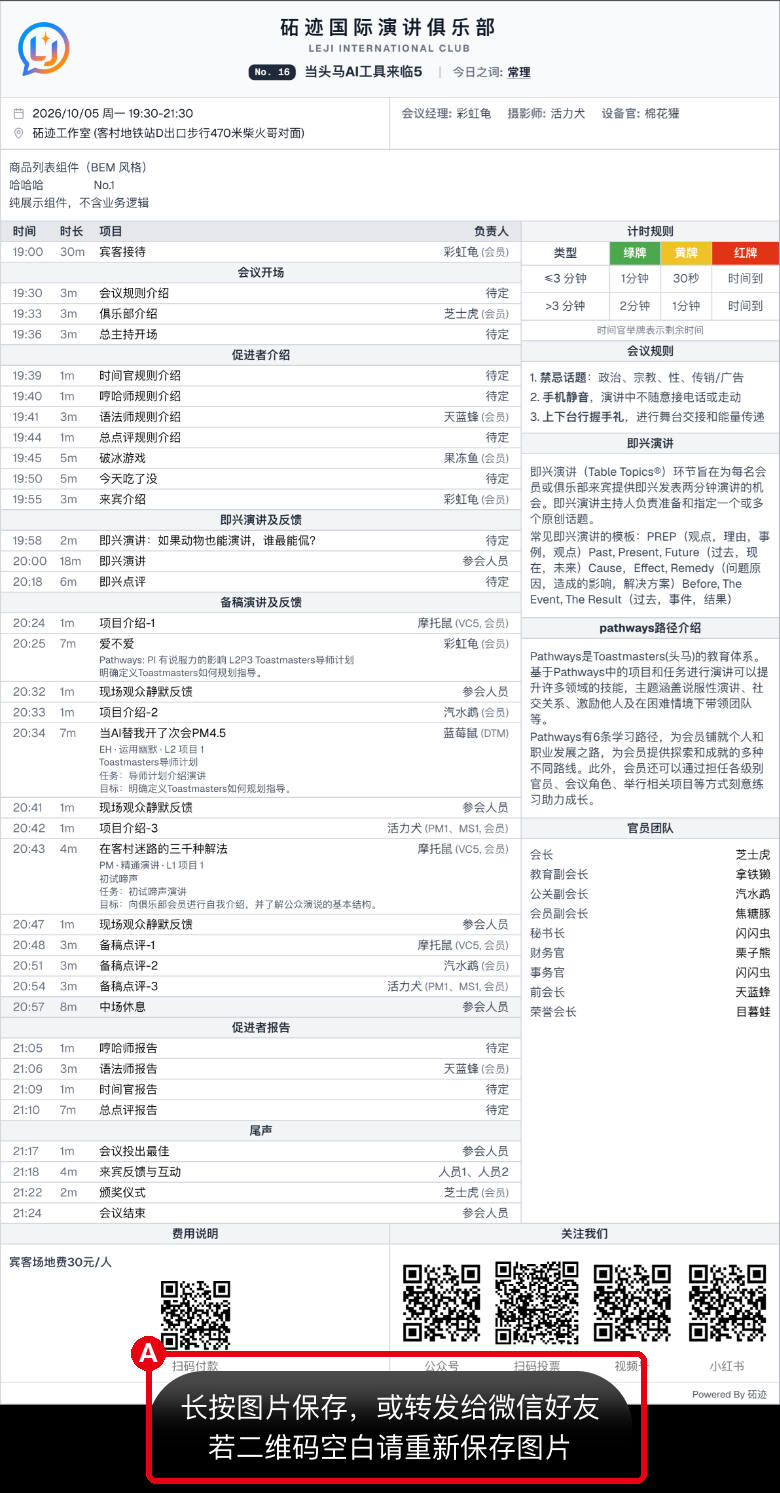
- 弹窗顶部会给出一条蓝色提示:手机端只支持保存图片,且为普清(不适合打印)。
- 点击 [生成图片],稍等片刻后会弹出图片预览。
- 长按图片即可保存,或直接转发给微信好友 / 群聊。
- 如果图片里的二维码显示空白,按提示重新保存一次即可。
💡 需要高清图、打印或调整版面时,请把这条会议链接发到电脑上打开,用电脑端的「保存为图片」「打印 / 另存为 PDF」完成(详见第三章 3.1)。
8.4 想用电脑?两个快捷入口
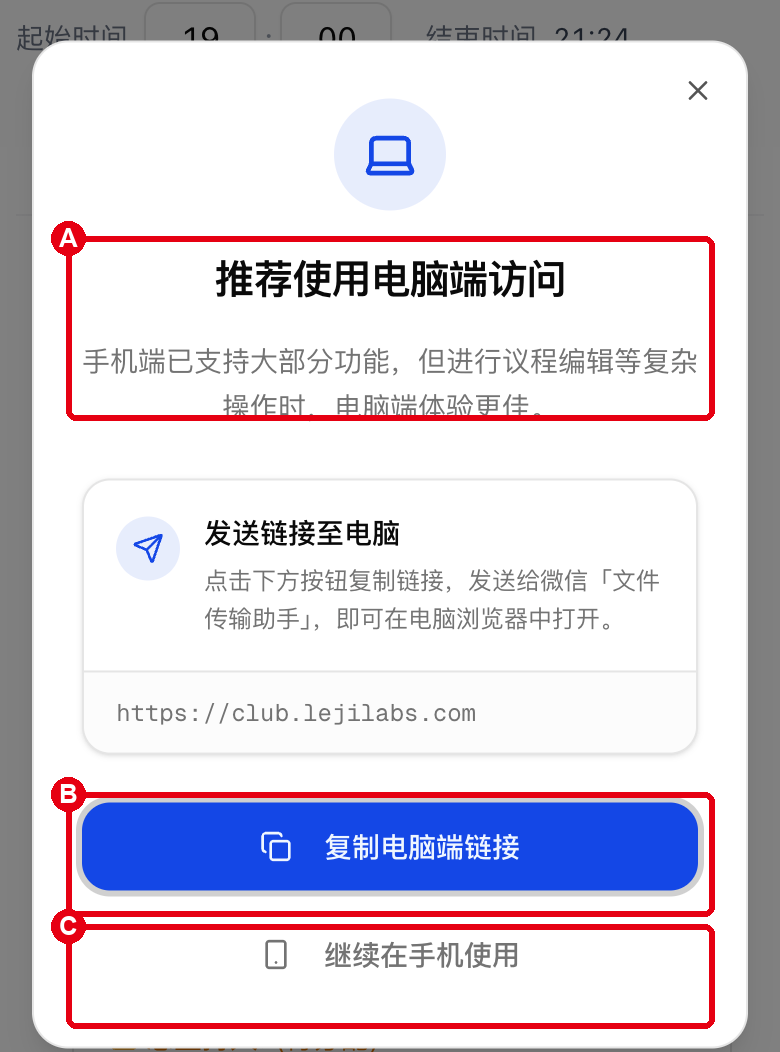
- 首次用手机打开系统时,会自动弹出「推荐使用电脑端访问」窗口:点 [复制电脑端链接],把链接发送到微信「文件传输助手」,然后在电脑浏览器打开即可;也可以点 [继续在手机使用] 关掉它。
- 在微信小程序中,侧边栏底部固定有 [访问电脑端] 按钮,随时可以再次唤出这个窗口。
💡 推荐弹窗在同一台设备的浏览器里只会主动弹一次(看过就不再弹),之后需要时用侧边栏入口随时打开。
8.5 手机使用小贴士
- 手机上适合处理“临时换人、补导接龙、发图、看数据”;调整环节顺序、精细排版建议回电脑。
- 会议现场用手机播放 PPT 也完全可以:把分享链接发给自己,在浏览器里全屏播放即可,对方无需登录。
- 页面已禁用双指缩放,避免误触;想看细节时,点击图片放大查看即可。
Last updated on