Skip to Content
砳迹砳迹使用手册
CTRL K
CTRL K
  • 🌟 欢迎来到砳迹
  • 🚑 常见问题 (FAQ)
  • 🚀 第一章:快速起步
  • 🛠️ 第二章:议程与角色
  • 🎁 第三章:生成物料
  • 👥 第四章:成员管理
  • 📈 第五章:数据看板
  • 🎭 第六章:角色管理
  • 🤝 第七章:导师计划
  • 📱 第八章:手机端与小程序
  • 📋 更新日志
  • 🌟 欢迎来到砳迹
  • 🚑 常见问题 (FAQ)
  • 🚀 第一章:快速起步
  • 🛠️ 第二章:议程与角色
  • 🎁 第三章:生成物料
  • 👥 第四章:成员管理
  • 📈 第五章:数据看板
  • 🎭 第六章:角色管理
  • 🤝 第七章:导师计划
  • 📱 第八章:手机端与小程序
  • 📋 更新日志

本页目录

  • 6.1 入口在哪?
  • 6.2 怎么调整?
  • 6.3 配好之后会怎样?
在 GitHub 上编辑此页 
🎭 第六章:角色管理

🎭 第六章:角色管理 —— 打造俱乐部专属角色体系

不同俱乐部的角色设置千差万别:有的俱乐部有「时间官」,有的叫「计时员」,还有各种富有创意的自定义角色。角色管理就是本俱乐部角色的大本营——在这里定好一次,之后每次建会、套用模板都会沿用这套体系。

6.1 入口在哪?

点击左侧导航的 [角色管理] 即可进入。新俱乐部打开时已经有一套能直接用的标准配置(支持类角色、促进者、即兴组、演讲与点评、其他角色),不用从零开始搭。
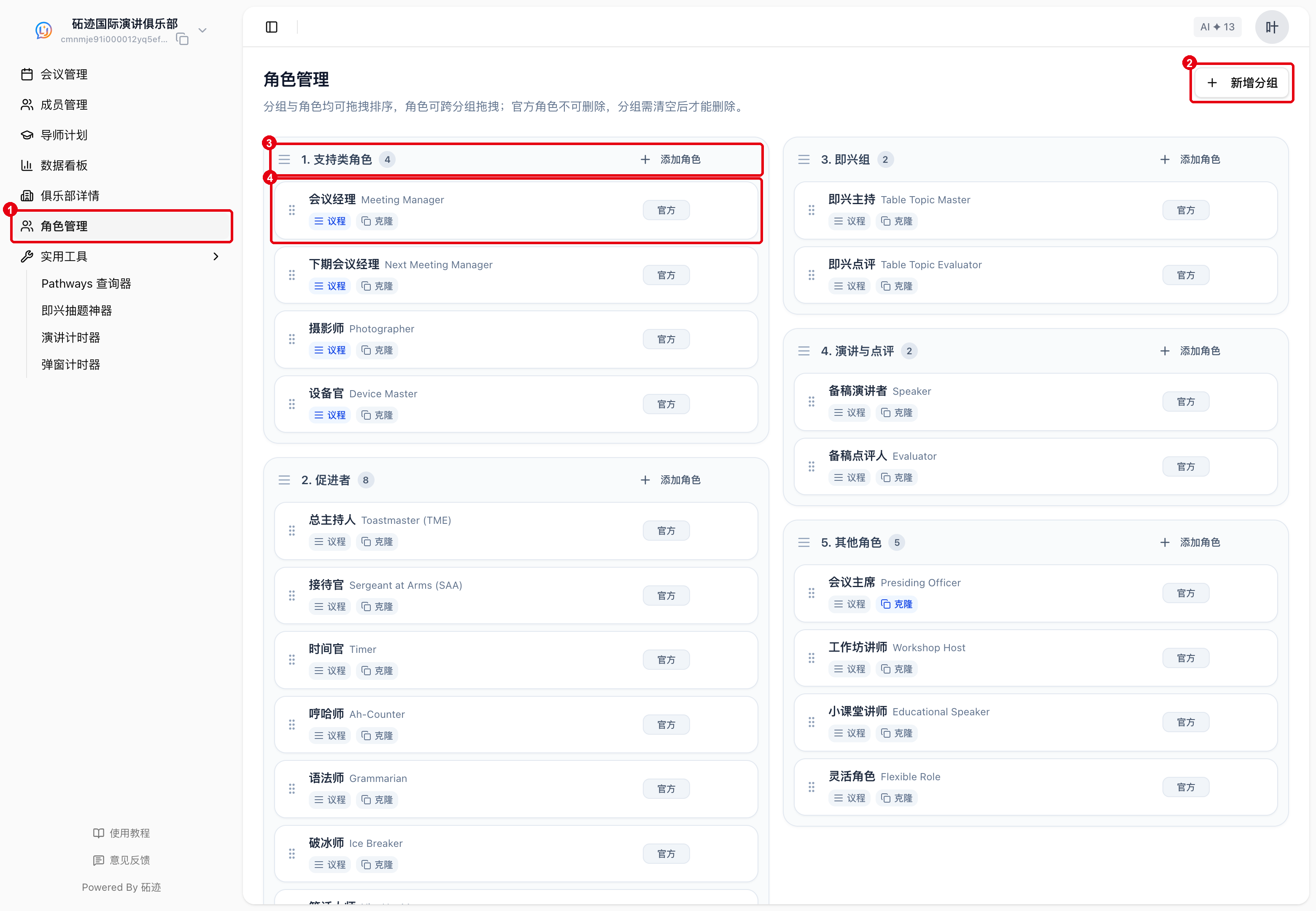
角色管理页面总览:①左侧导航入口 ②右上角新增分组 ③分组标题与添加角色 ④组内角色卡片

6.2 怎么调整?

就三件事,上手试两下就熟了:

  • 加角色:在对应分组里点 [添加角色],填好中英文名称即可。顺手还能设定它要不要出现在导出的议程表上、克隆会议或套用模板时要不要保留。
  • 改角色:点开角色卡片就能改名、改描述;按住卡片拖动可以组内排序,也能直接拖到别的分组。
  • 加分组:右上角 [新增分组],把俱乐部特有的角色单独归一类。

官方自带的角色删不掉(会议、投票、PPT 等功能要靠它们运转),其余角色都可以自由增删。
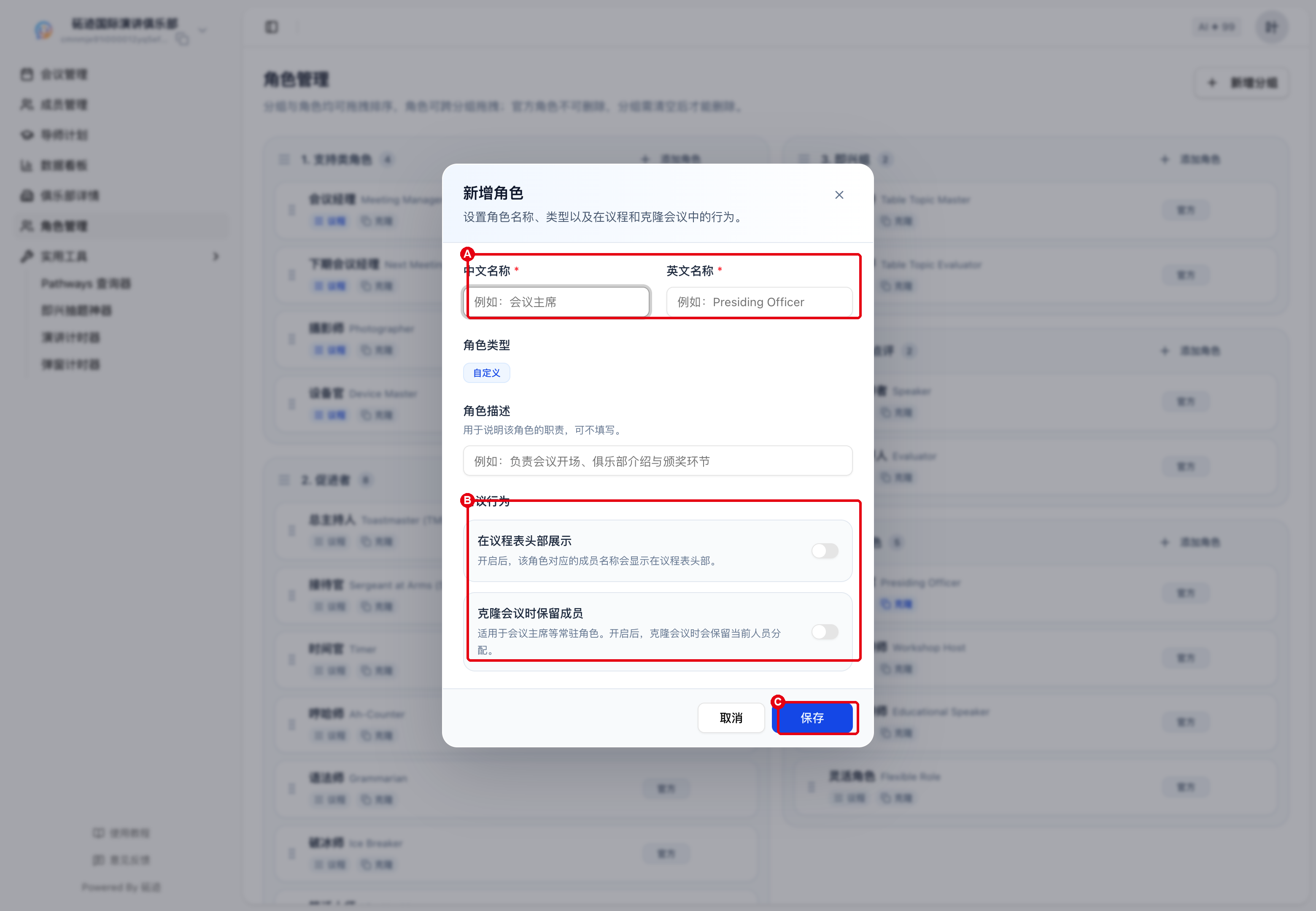
「新增角色」窗口:① 中文 / 英文名称 ② 「会议行为」两项开关(议程表头部展示、克隆会议时保留成员)③ 保存

6.3 配好之后会怎样?

  • 排会时,角色面板会按您分好的组整齐排开;哪场会议临时缺人,就地加一个角色位置即可。
  • AI 导入接龙时,接龙里的角色名会往您配置的角色上靠——名字起得越常见,认起来越准。
  • 克隆会议、套用模板、数据看板的角色担当榜,也都跟着这套体系走(详见第一章 1.3 克隆、1.4 模板,以及第五章 5.6 角色担当榜)。

💡 换届小贴士:流程有调整,在这里改一次就够了,之后所有新建会议都会用新的角色体系,不用一场一场地改。

Last updated on November 5, 2026
📈 第五章:数据看板🤝 第七章:导师计划

© 2026 广州增城区赫兹猫科技服务部
粤ICP备2026043715号|粤公网安备44011802001364号