🖨️ 第三章:会前准备 —— 一键生成物料三件套
过去,排完议程后,您可能还需要花几个小时去排版 Excel、套 PPT 模板、手动打字做投票问卷。 现在,在“砳迹”中,这一切只需点击三次按钮。
3.1 一键生成并导出议程表
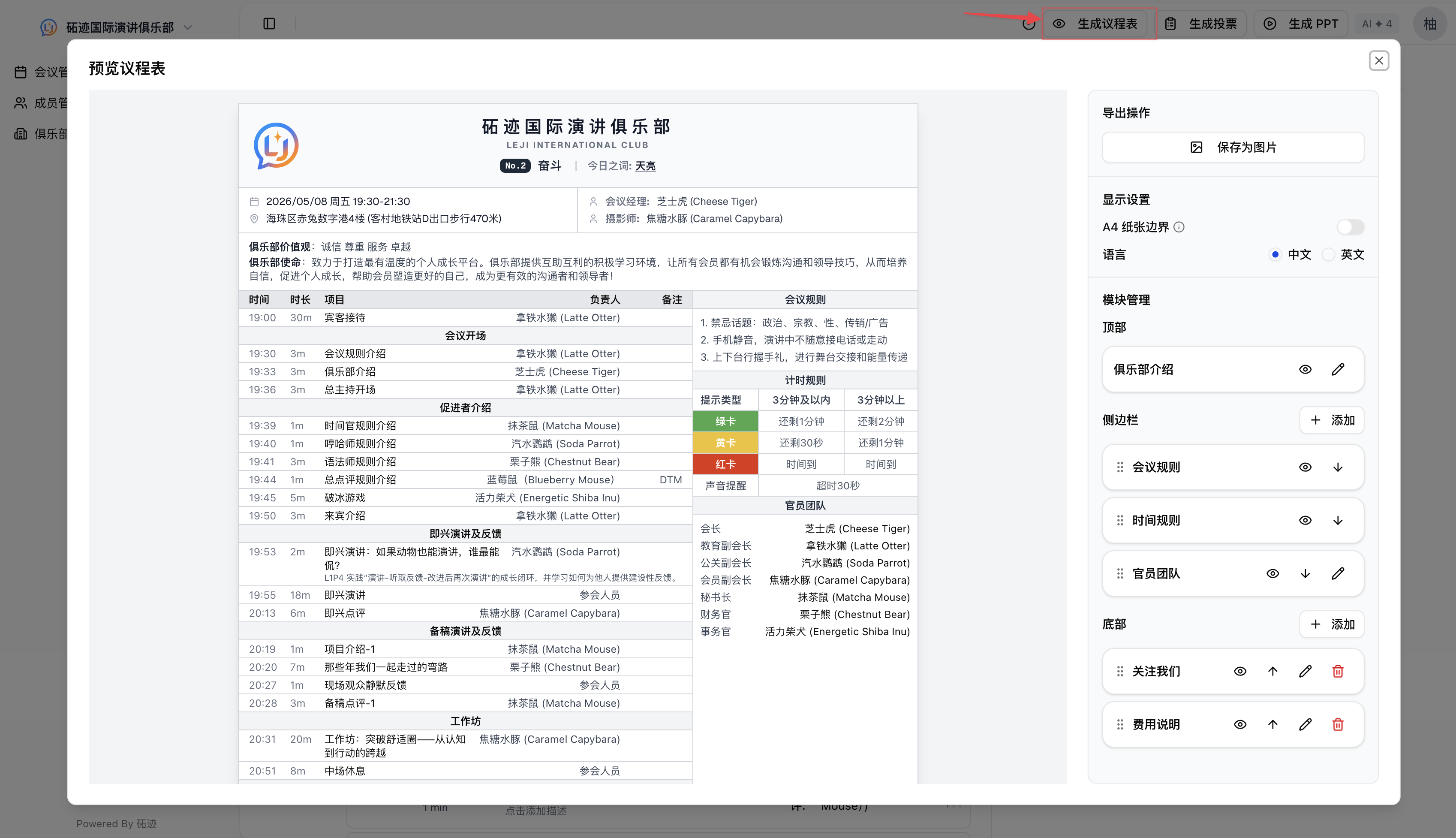
进入议程表编辑页,点击顶部的 [生成议程表],系统会立即为您渲染出一份排版精美、专业度极高的议程表。
🧩 灵活的排版魔法:模块管理
💡 一劳永逸的全局配置(只需做一次!) 请放心,您在这里精心调整的排版布局、添加的自定义模块(如费用说明、二维码等)都是全局生效的!这意味着您只需在第一次使用时配置好,以后的每一次会议,系统都会自动记住并沿用这套专属排版,再也无需重复劳动。
每个俱乐部的议程表都有自己的特色(比如需要展示价值观、官员团队或公众号二维码)。在界面右侧的 【模块管理】 中,您可以像拼图一样自由定制版面:
- 三大布局区域:您可以将不同的内容模块放置在 顶部(如:俱乐部介绍)、侧边栏(如:会议规则、官员团队)或 底部(如:关注我们)。
- 自由显隐与跨区移动:点击 👁️ 眼睛图标可以随时隐藏/显示某个模块;点击
↑或↓箭头,可以将模块在“侧边栏”和“底部”之间快速转移。 - 区域内拖拽排序:如果想调整模块在同一个区域内(例如侧边栏内部)的上下显示顺序,只需按住模块左侧的
⋮⋮拖动图标,上下拖拽即可。
- ✨ 强大扩展:自定义图文模块
- 点击 [+ 添加],您可以创建完全自定义的模块。
- 实战案例(费用说明):您可以创建一个名为“费用说明”的模块,不仅能输入文字,还能上传最多 10 张图片(如收款码、公众号二维码等),系统会自动横向并排展示!
🖨️ 导出与打印指南
在正式导出议程表之前,您可以在右侧面板进行一些实用的显示设置:
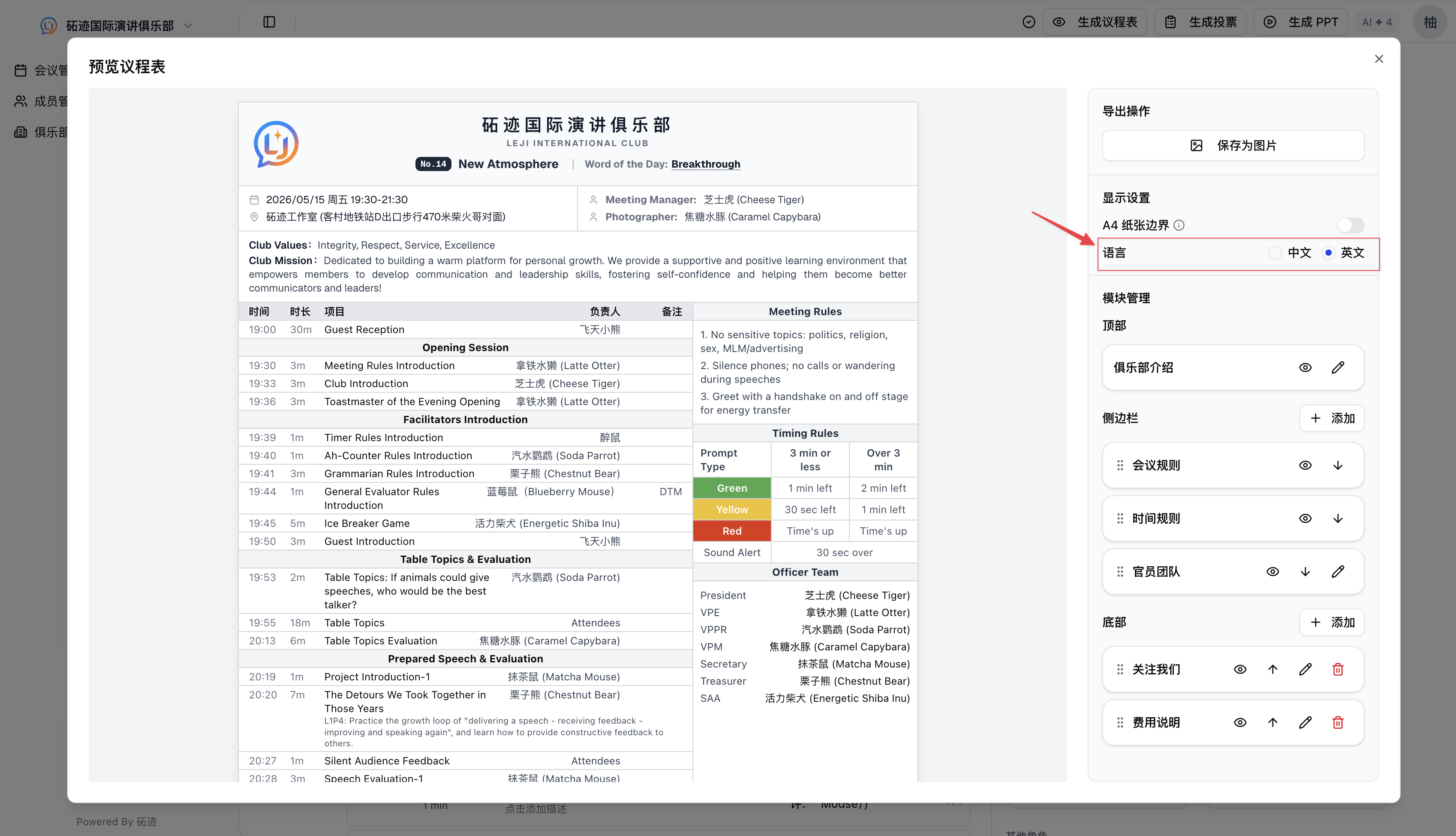
- 🌐 一键切换中英双语:
- 专为双语俱乐部打造!在右侧的“显示设置”中,您可以随时将语言切换为“英文”。
- 系统会自动将所有内置的模块标题、角色名称和提示语翻译为英文。中英文议程一键切换,再也不用痛苦地维护两套排版模板了!
- 关于“A4 纸张边界”:
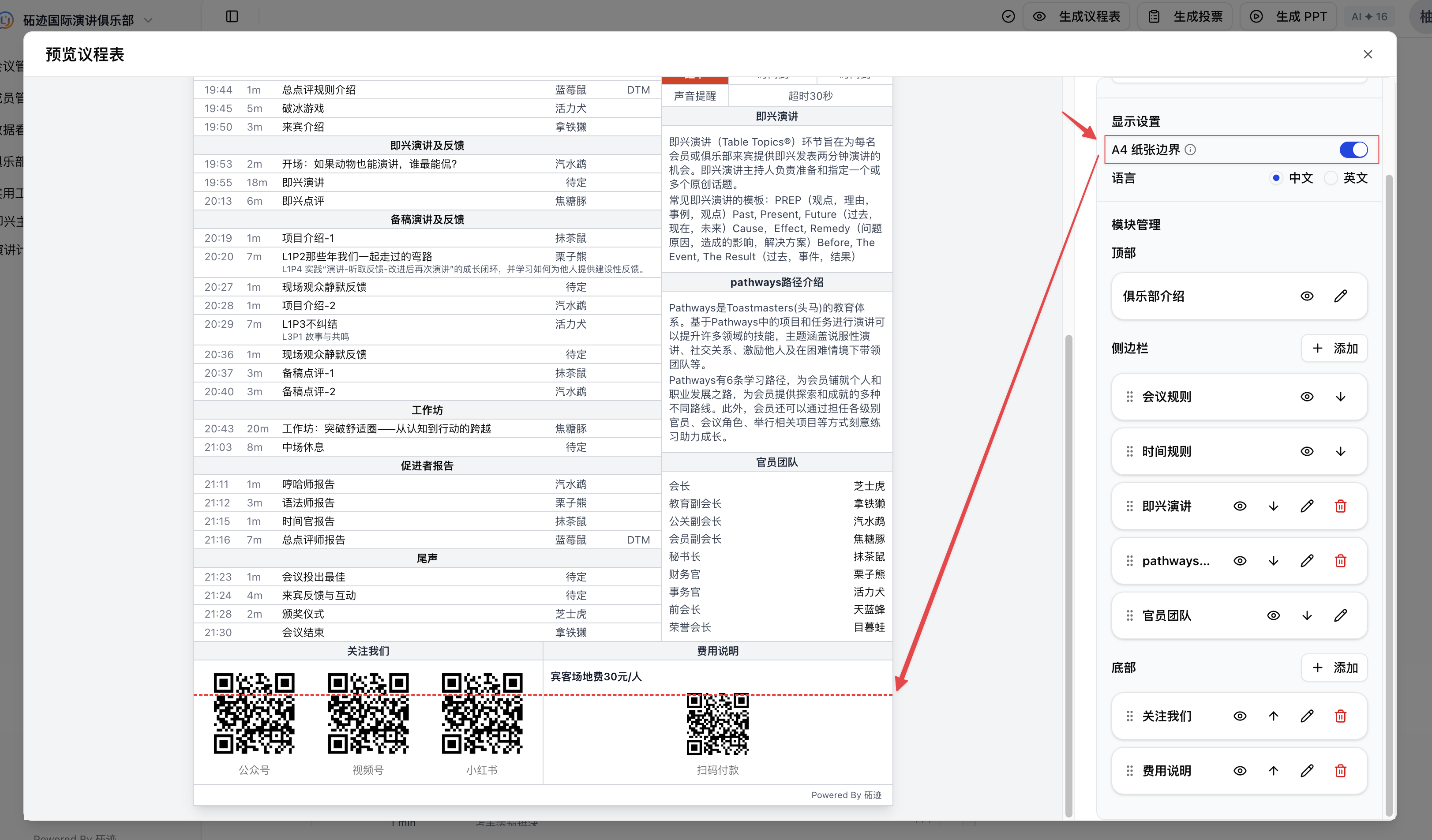
- 界面上提供了一个“A4 纸张边界”的开关。这只是一条参考线,并非强制开启。
- 打印避坑指南:如果您的议程表内容过长,超出了这条边界线,导出后去打印 A4 纸时,内容就会被整体压缩变小,导致字看不清。
- 最佳实践:建议通过精简描述或隐藏部分模块,让内容尽量保持在边界内。如果您有更多想展示的内容(如会员成长路径、详细规则等),建议采用双面打印:正面打印系统生成的这张精美议程表,背面打印您自行准备的其他补充资料,既美观又实用。
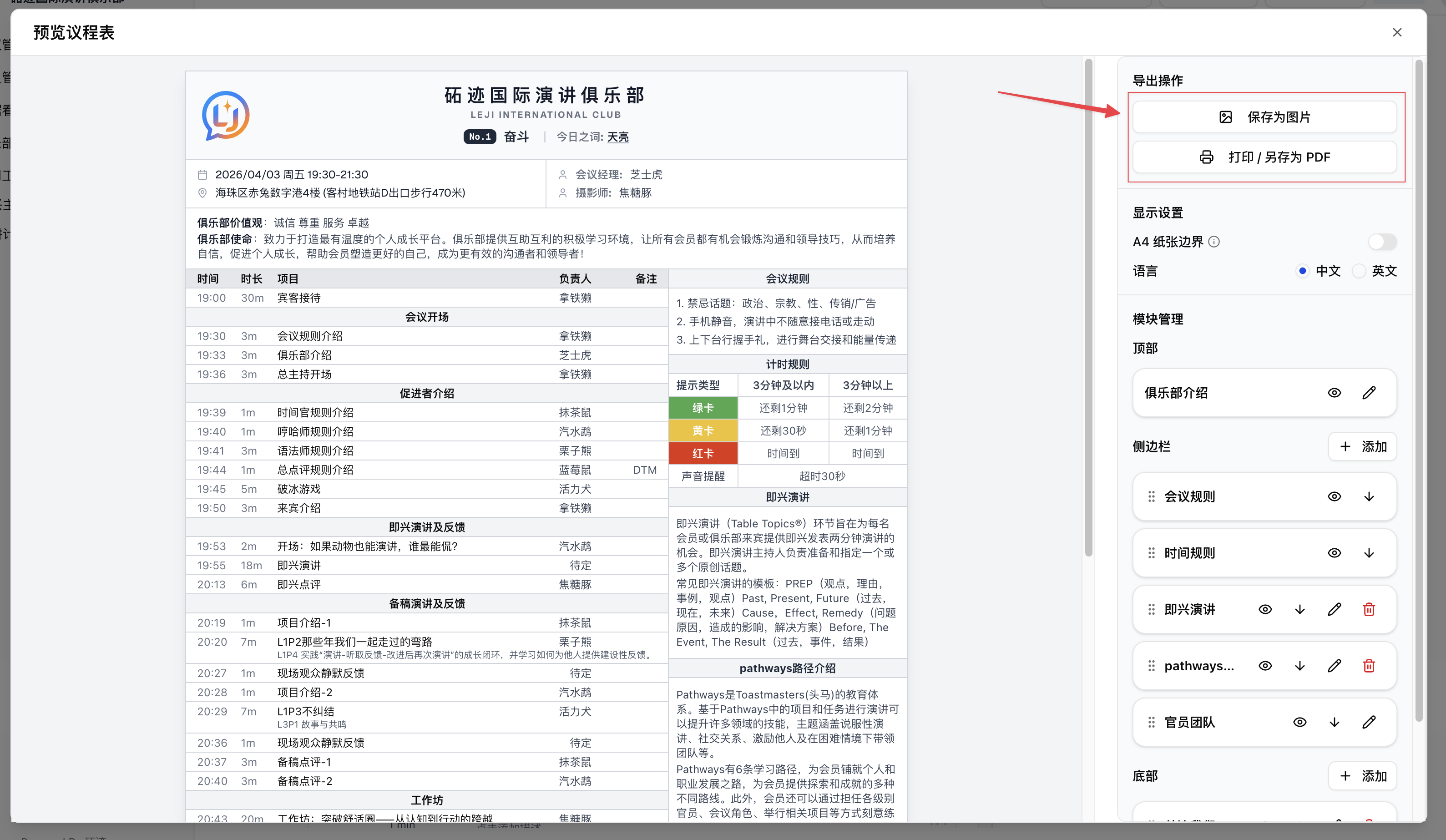
调整好排版与设置后,系统为您提供了两种导出方式,满足不同的使用场景:
-
保存为图片(强烈推荐 🌟)
- 点击 [保存为图片] 即可一键生成如下所示的高清海报。
- 为什么推荐? 图片格式不仅非常方便在微信群、朋友圈快速转发传播,而且完全支持直接打印。您无需担心清晰度问题,系统底层采用了超高清渲染技术,实测图片打印出来的效果与 PDF 几乎完全一致,文字细腻锐利。
-
打印 / 另存为 PDF
- 点击 [打印 / 另存为 PDF] 会调用浏览器的打印弹窗。您可以直接连接打印机进行纸质输出,或者在打印机的“目标打印机”选项中选择“另存为 PDF”来保存为文档文件。
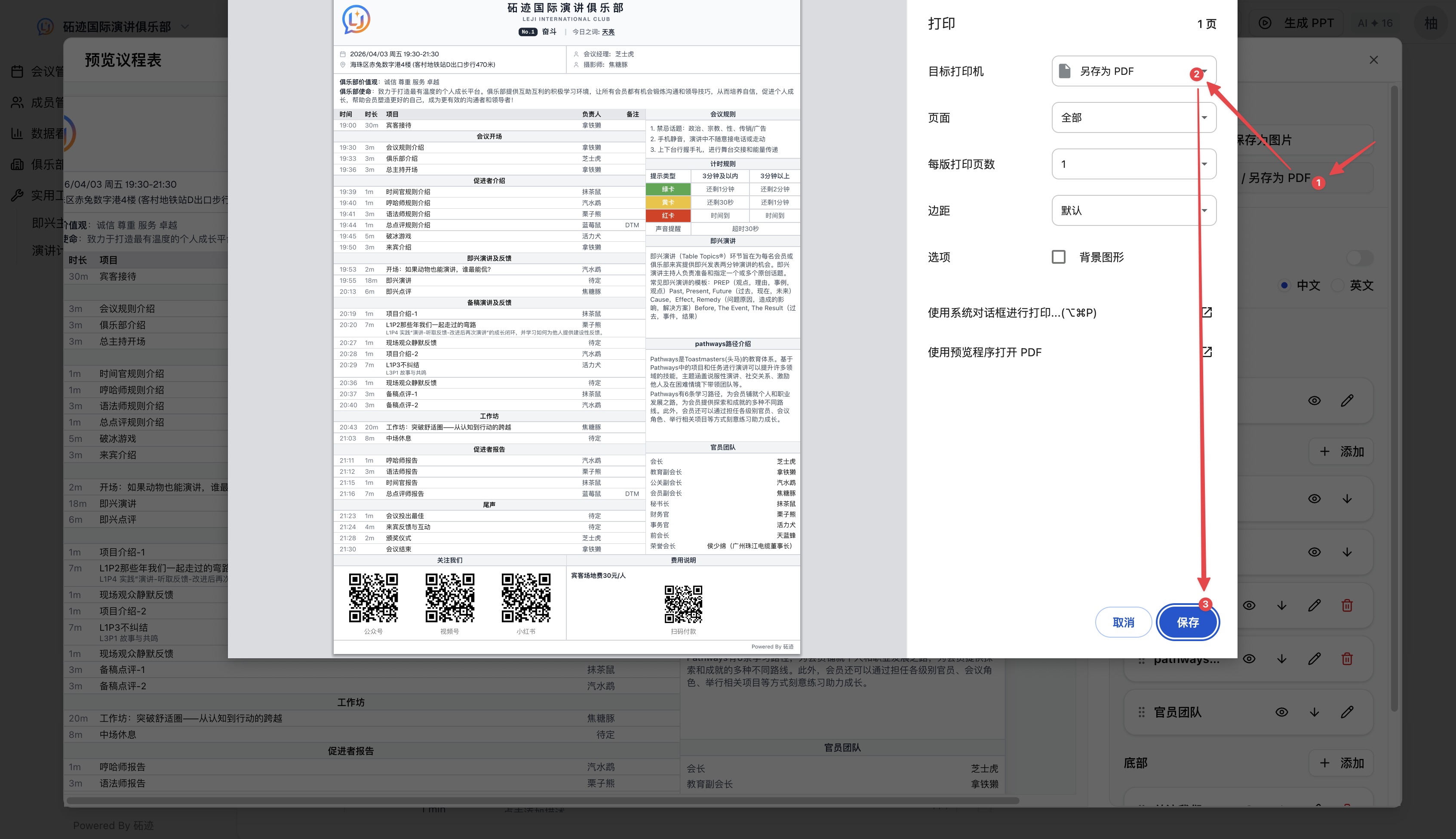
图片导出效果:
.png)
3.2 一键生成精美 PPT
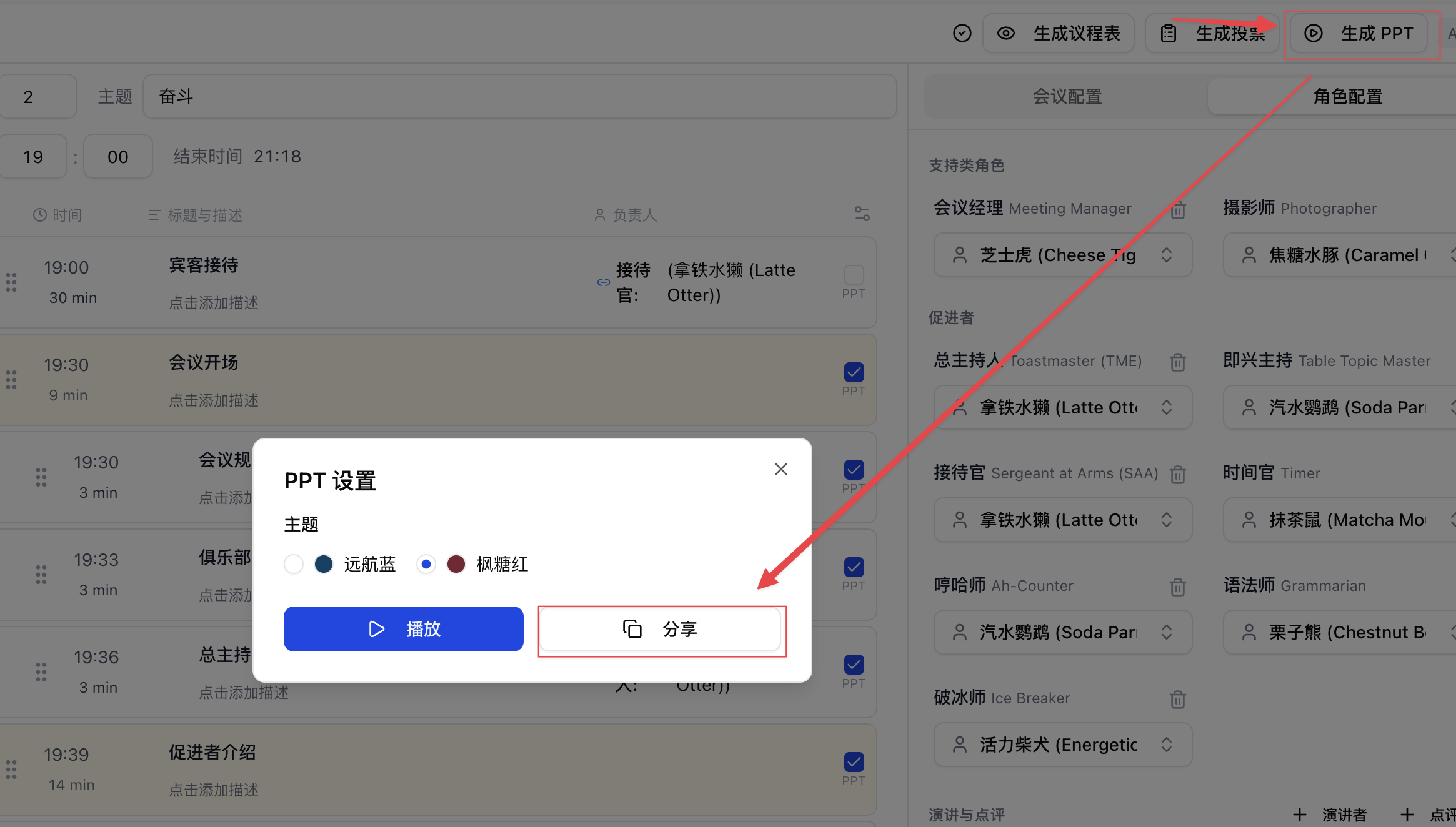
点击顶部的 [生成 PPT],在弹窗中选择主题后点击 [播放PPT],见证真正的自动化魔法:
✨ PPT 自动化魔法揭秘
-
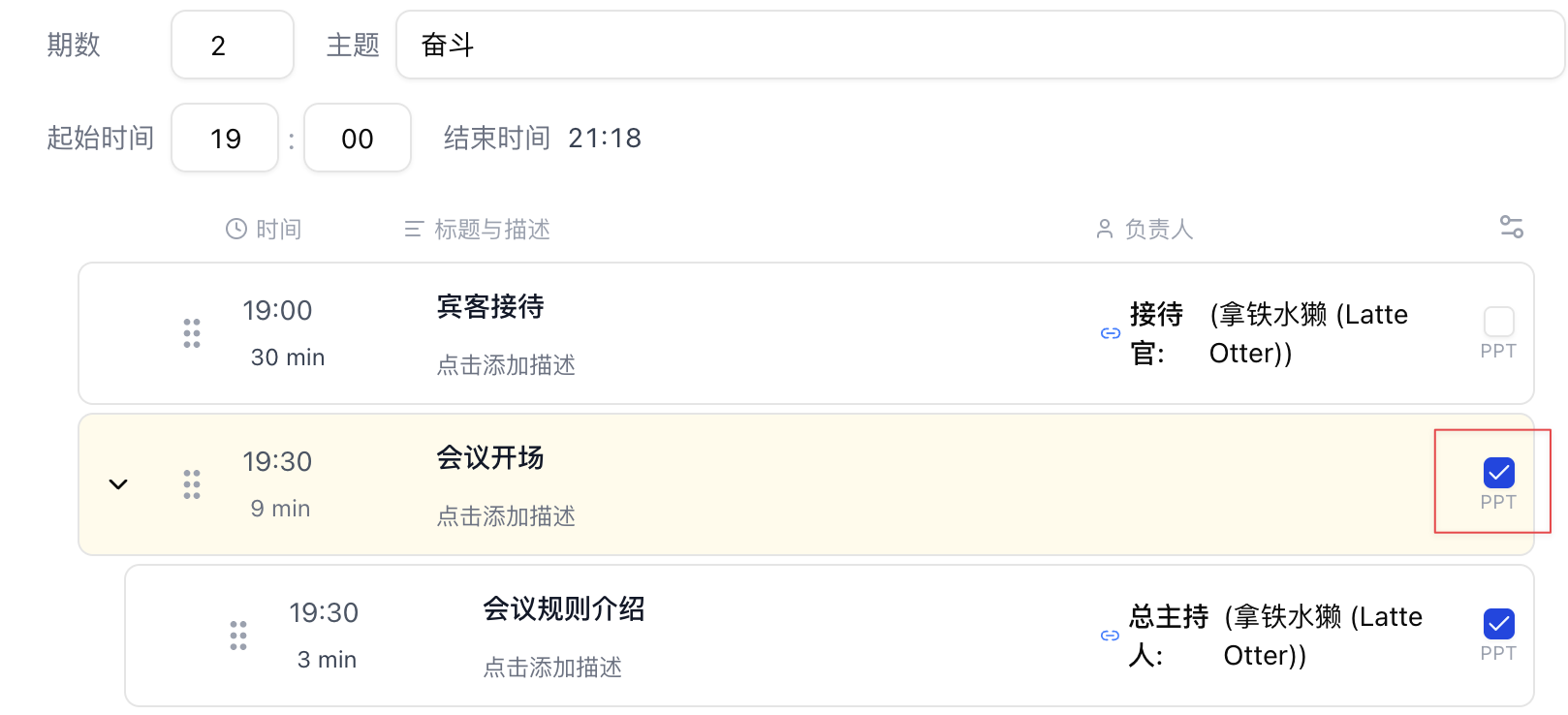
🤖 自动抓取内容:系统会自动提取议程中勾选了
[PPT]的环节,并自动匹配对应的讲者姓名、角色。
-
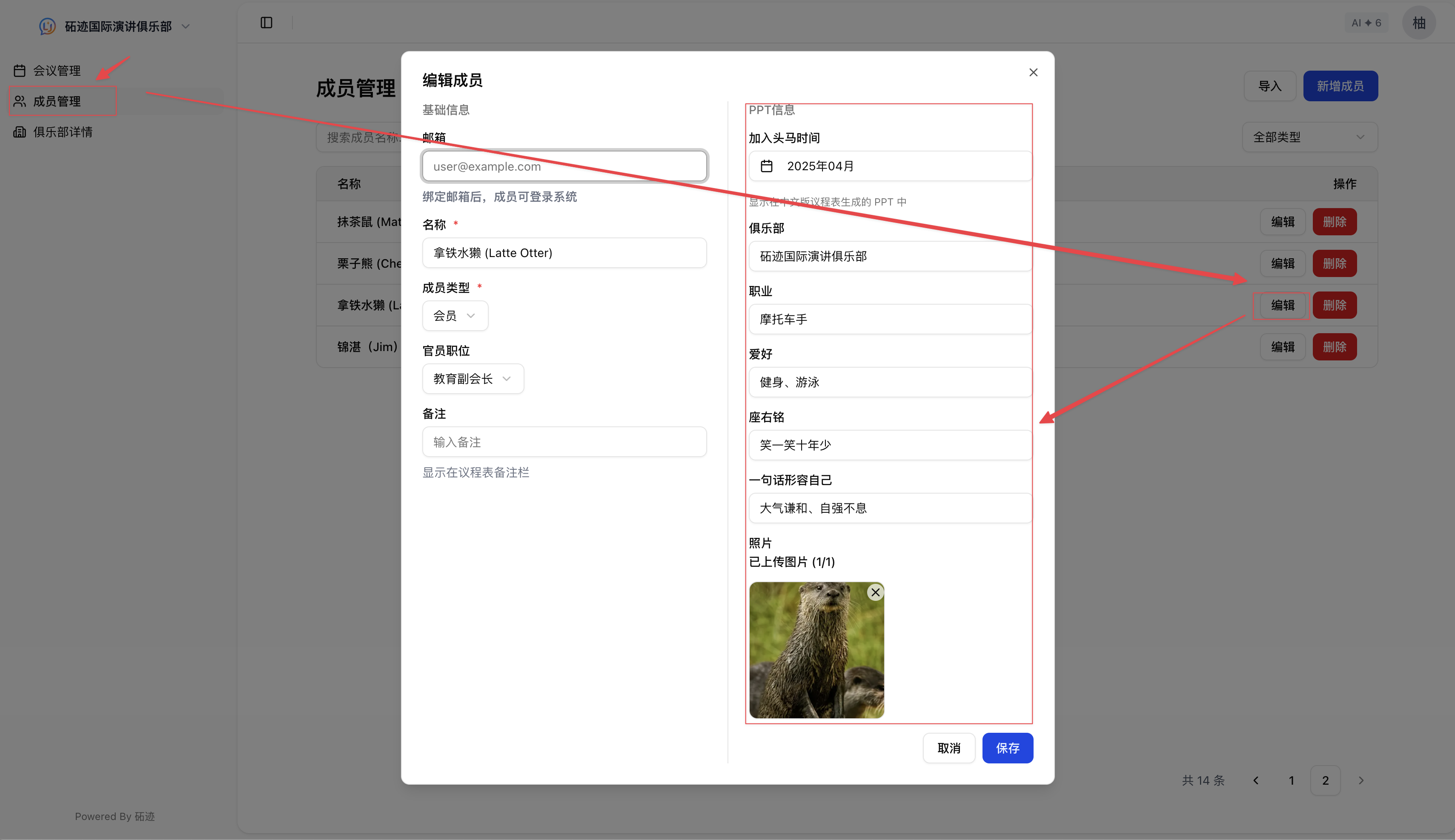
🖼️ 自动带入照片:只要在成员管理中上传了会员照片,PPT 就会自动将讲者的美照排版到对应的幻灯片中,免去您到处收集照片的烦恼。
-
🎨 一键换装:支持一键切换 PPT 主题风格(如:商务专业的”远航蓝”、热情活力的”枫糖红”),满足不同会议氛围的需求。
-
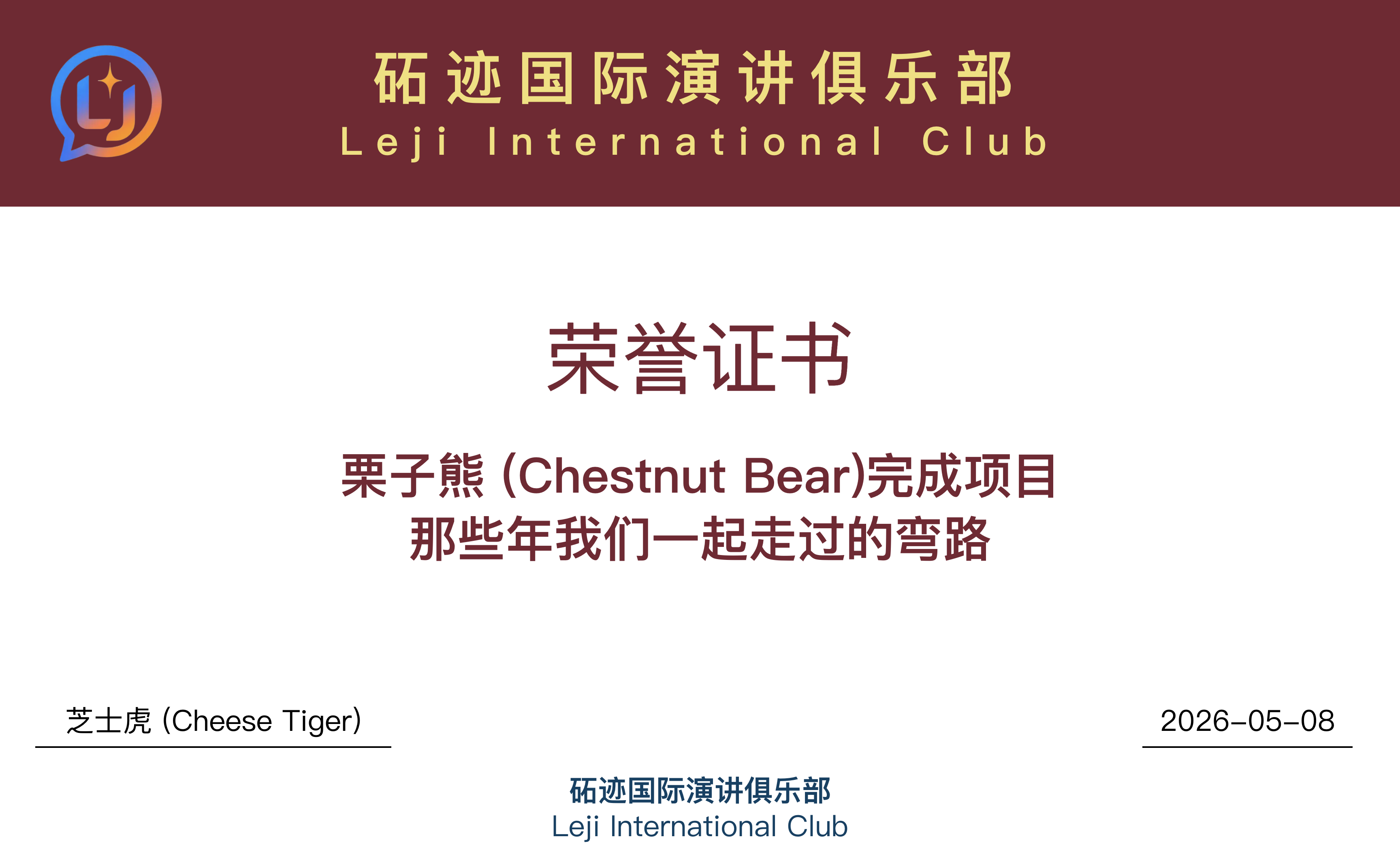
🏆 自动生成荣誉证书:系统会为会议经理、工作坊讲师、小课堂讲师和每位备稿演讲者自动生成荣誉证书追加到 PPT 末尾,方便会议结束时直接颁奖。
🏅 会后颁奖:最佳奖项录入与展示
会议尾声的颁奖环节是高潮所在。现在,您无需再临时制作颁奖 PPT,系统为您提供了一站式的录入与展示体验:
-
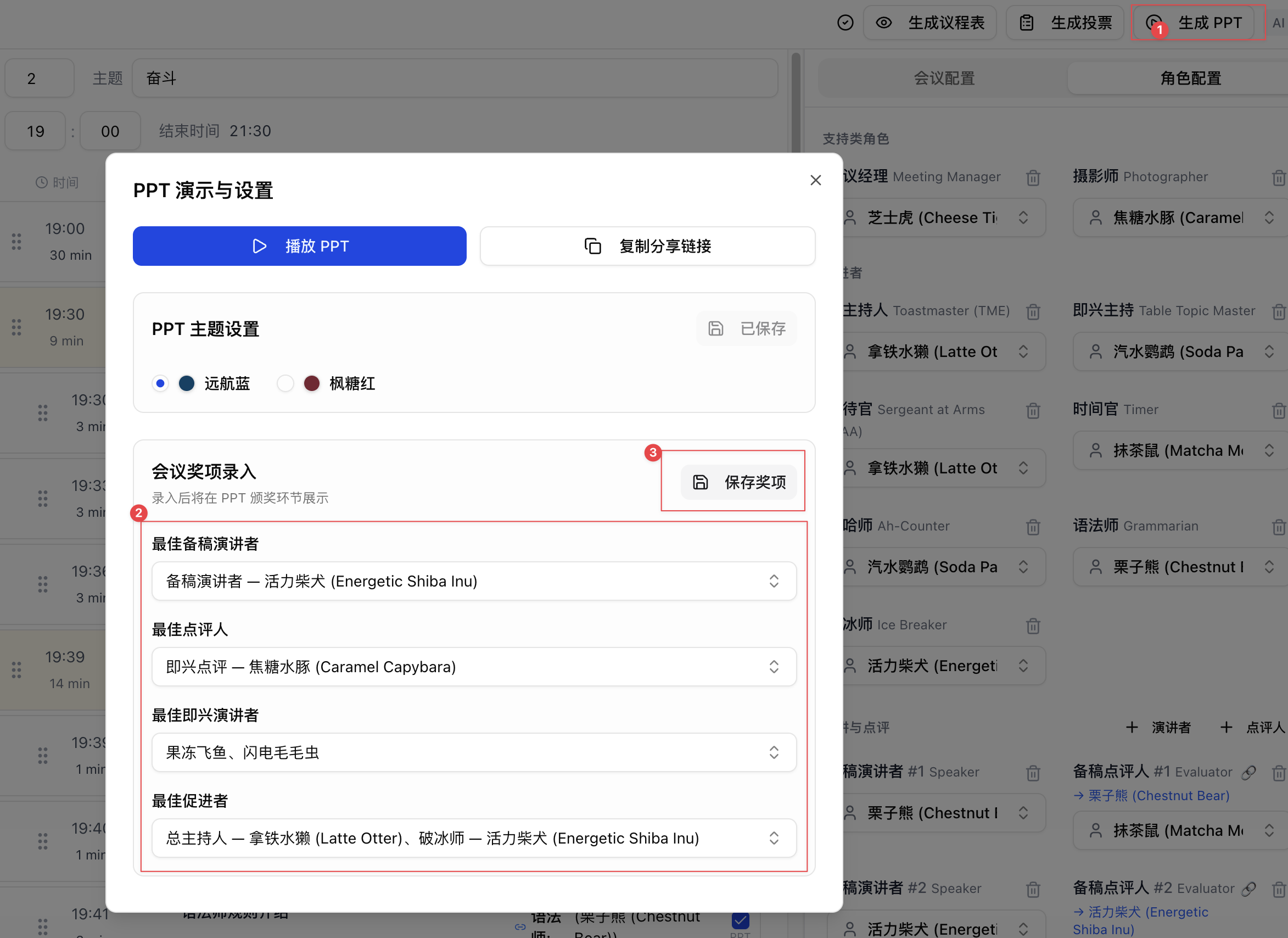
一键录入获奖者:在点击 [生成 PPT] 打开的弹窗中,您会看到专属的 【会议奖项录入】 区域。系统非常智能,会自动根据会议角色为您筛选出对应的候选人(例如“最佳备稿演讲者”只会列出当期备稿演讲者)。您只需轻松勾选,点击“保存奖项”即可。
-
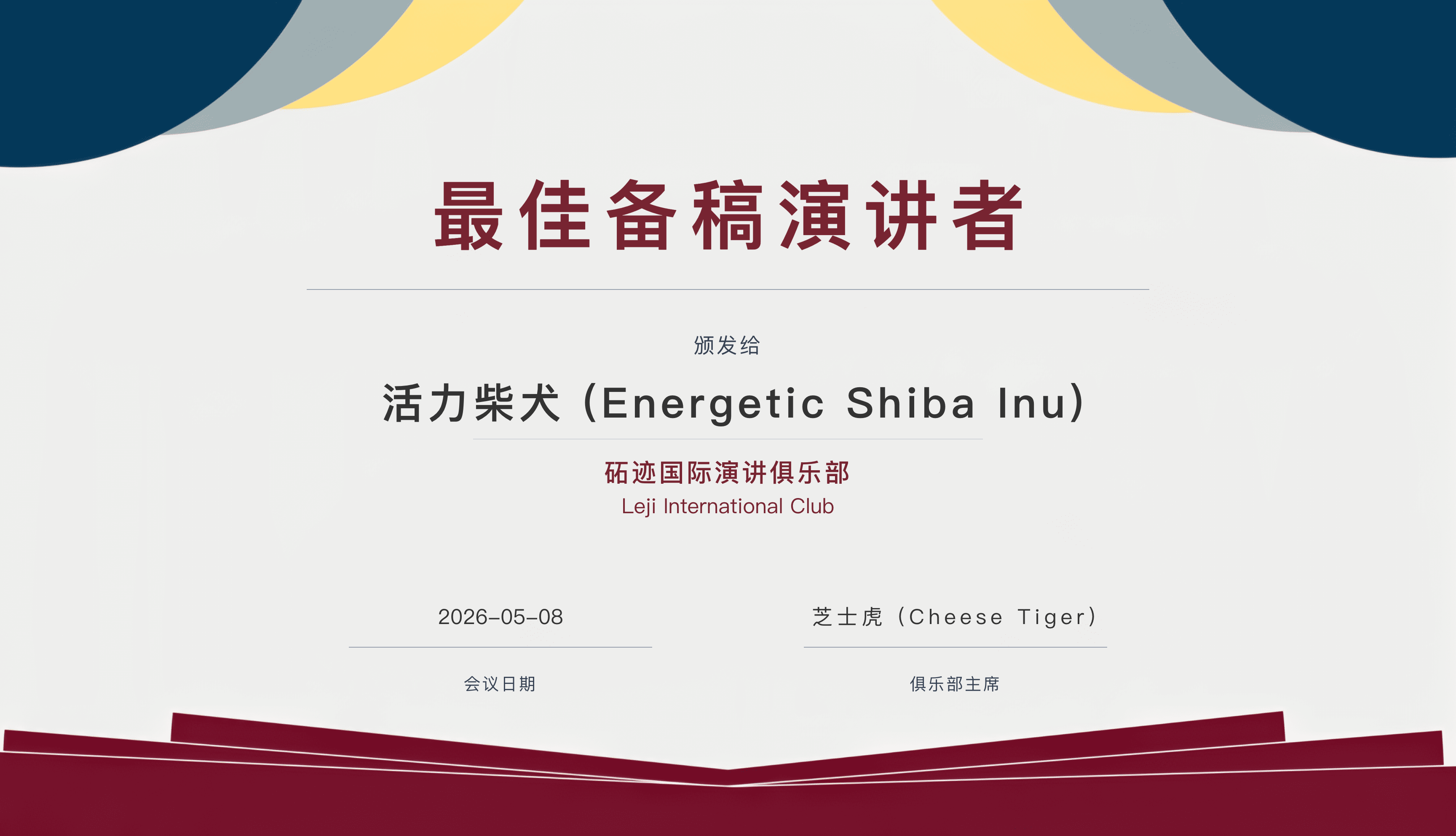
PPT 自动生成奖状:录入完成后,点击 [播放 PPT]。在 PPT 的颁奖环节,系统会自动为您生成极具仪式感的”最佳表现奖”颁奖页面,直接在大屏幕上震撼展示!
🔗 分享与播放(免登录!)
做好的 PPT 怎么给到现场负责播放的“设备官”?非常简单:
在生成弹窗中点击 [分享PPT],系统会自动为您生成一段包含专属链接的分享文本:
砳迹国际演讲俱乐部第2期会议PPT 链接: https://club.lejilabs.com/ppt?meetingId=xxx —来自砳迹系统的分享
一键复制这段文本发送给设备官。对方在会场的电脑上打开这个链接,无需注册登录,即可直接全屏播放 PPT!您也可以自己点击该链接,在新标签页中预览 PPT 效果。
3.3 一键生成会议投票
会议尾声的“最佳表现投票”往往需要临时制作问卷。现在,系统帮您提前做好了:
- 智能提取候选人:只要您在第二章中正确绑定了角色(例如“备稿演讲者”、“备稿点评人”),系统就会自动将这些人员归类,提取为最佳即兴、最佳备稿演讲、最佳点评、最佳促进者等奖项的候选人。
- 💡 最佳即兴候选人巧思:即兴演讲通常是现场报名的,系统怎么提前提取呢?其实,系统会自动将除了“即兴主持”、“即兴点评”之外的所有会议角色都预设为最佳即兴的选项。因为大部分上台的人员通常都在角色列表里了,所以您在最终生成投票问卷时,只需要简单微调:把临时上台的观众加上,把没参与即兴的角色删掉即可,这比从头手动输入所有人名要快得多!
- 极速发布问卷:点击 [生成投票],系统会生成格式化好的投票文本。您只需一键复制,然后粘贴到“腾讯问卷”或“问卷星”的批量添加选项中,10 秒钟即可完成问卷发布!