🚀 第一章:快速起步 —— 1 分钟搞定会议框架
把繁杂的排会工作交给 AI,让您将更多精力投入到俱乐部的建设中。本章将带您体验“砳迹”最核心的极速建会功能。
1.1 召唤 AI 助手(最推荐)
💡 最佳体验小贴士 (Tip) AI 会自动将接龙里的人名与系统成员进行匹配。为了获得 100% 的丝滑体验,建议您先去 [成员管理] 批量导入名单(详见第四章)。 不过别担心! 您现在完全可以直接往下看,体验 AI 的魔力,稍后再去完善人员信息。
如果您已经有了微信群里的报名接龙,那么恭喜您,您的排会工作已经完成了 90%!
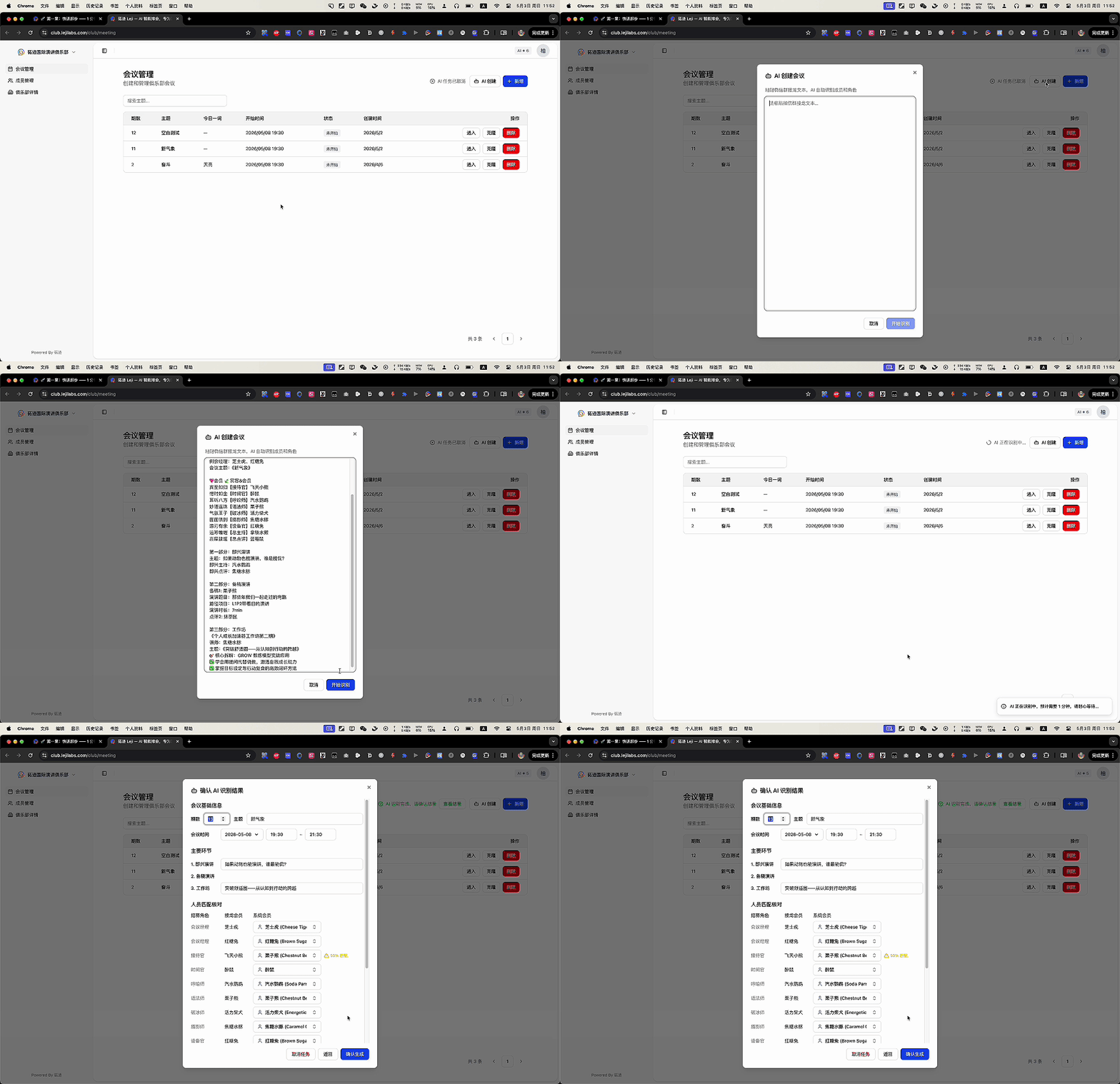
- 在会议列表页,点击 [AI 创建会议] 按钮。
- 将微信群里的报名接龙文本直接粘贴到输入框中。
- 点击 [开始识别]。
🌟 AI 的小魔力:您不需要刻意清理文本!无论接龙里夹杂着多少个 Emoji 表情、群友的闲聊,或者格式有多么不统一,AI 都能精准提取出“角色”和“对应的人名”。
1.2 核对与完善 AI 识别结果
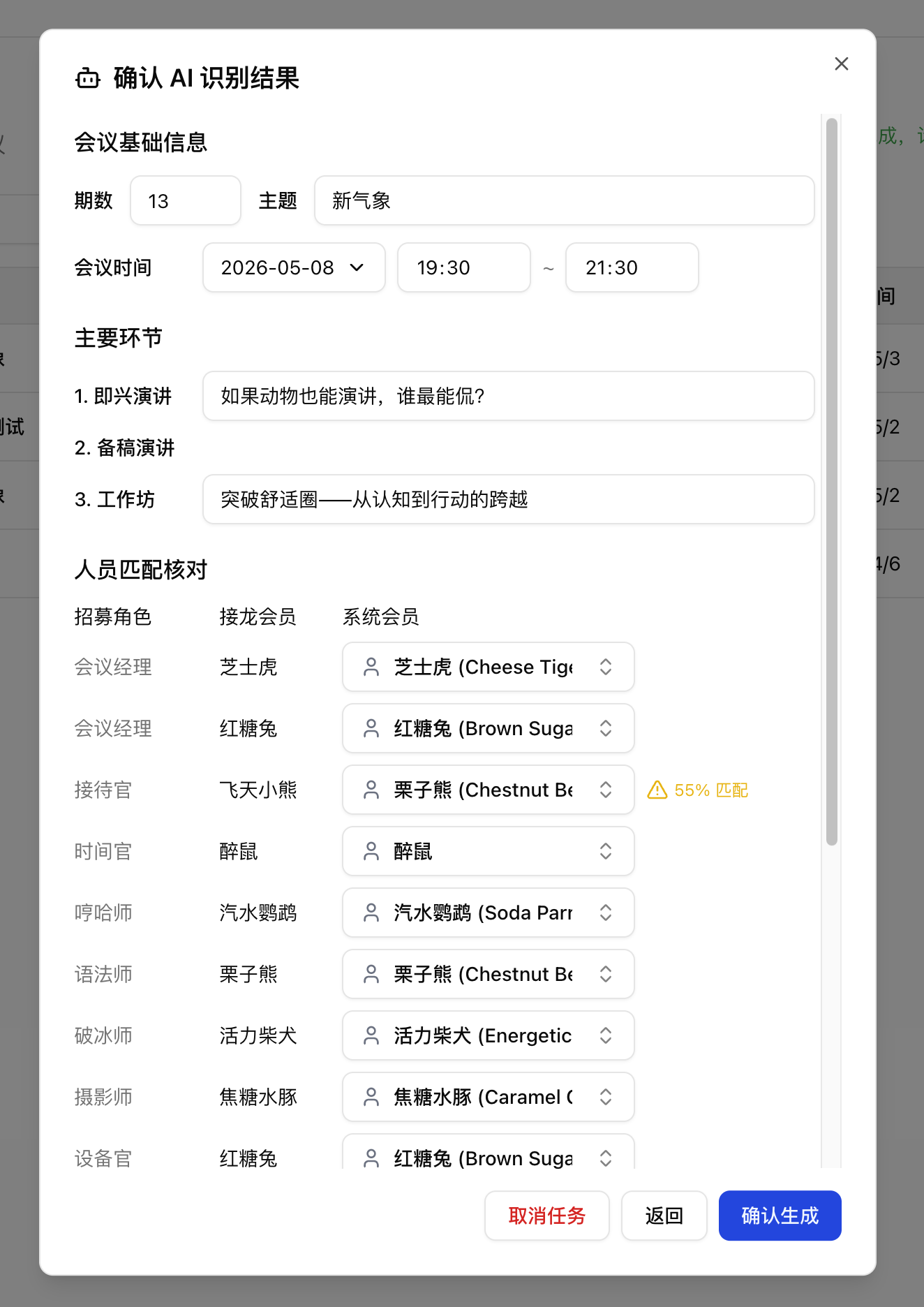
AI 解析完成后,系统会弹出一个“确认 AI 识别结果”的窗口。在这里,您可以对 AI 提取的内容进行全面的核对与补充:
📝 完善会议基础信息(全部可改!)
AI 会尽力从接龙中提取会议的概况,但有时接龙里的信息可能并不完整。请注意,界面上半部分的所有输入框,都是可以直接手动修改和补充的:
- 期数与主题:核对 AI 提取的期数,并补充会议主题(如:第 13 期,主题“新气象”)。
- 会议时间:确认或调整会议的具体日期与起止时间。
- 主要环节:AI 会提取接龙中提到的环节及其具体内容(如:即兴演讲的主题、工作坊、小课堂的名称)。如果接龙里没写,您完全可以在这里直接打字补充完整。
🛠️ 人员匹配核对与容错指南
在界面的下半部分,您需要检查 AI 提取出的名字与系统数据库中成员的匹配情况。如果 AI 没找到对应成员(比如系统中录入了两个会员“张远”、“张三”,但是接龙里写的是花名“张哥”,AI 识别结果就可能对不上;又或者对方是全新宾客),您可以在这里当场解决:
- 手动纠正(接龙名字与系统不符):点击该人员旁边的下拉框,输入并搜索他/她在系统中的真实姓名(如搜索“张远”),手动选中即可。
- 极速新增(全新宾客):
- 在下拉框中搜索该人员的名字。
- 如果系统提示找不到,点击下拉列表底部的 [+ 新增成员 ‘xxx’]。
- 系统会立即弹出一个“新增成员”窗口。您只需填入基础信息(名称、成员类型等),点击创建,该人员就会立刻被添加到系统中并自动绑定到当前角色! (💡 提示:右侧的“PPT 信息”如照片、座右铭等可以先空着,等会议建好后再去补充,不影响当前进度。)
✅ 确认生成,进入排版
当所有基础信息和人员匹配都核对无误后,点击右下角的 [确认生成] 按钮。 此时,AI 已经为您搭建好了整场会议的骨架,系统会自动跳转到“议程表制作”页面。接下来,我们就可以进入第二章,开始精细化调整您的议程细节了!
1.3 偷懒神器:一键克隆历史会议
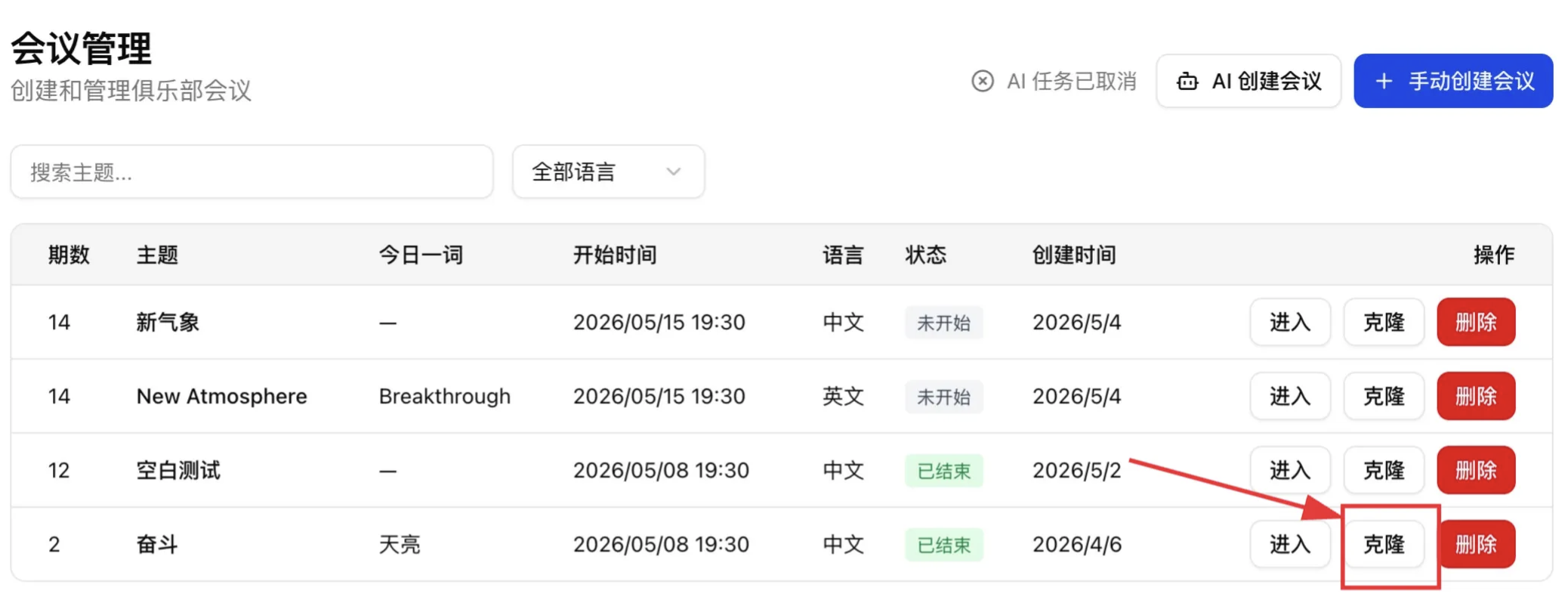
如果您每周的会议流程几乎一模一样,只是换了一批人,那么 “克隆” 绝对是您的最爱!
在会议列表页,找到您想要复用的历史会议,点击 [克隆] 按钮。系统会瞬间复制出一份包含所有环节结构、侧栏配置的全新会议(人员会自动清空)。您只需改个日期,填入新的人员,即可完成排会!
1.4 另一种选择:使用模板手动建会
如果接龙还没开始,但您想提前把会议框架搭好,或者这是一场特殊会议,您可以使用模板功能。
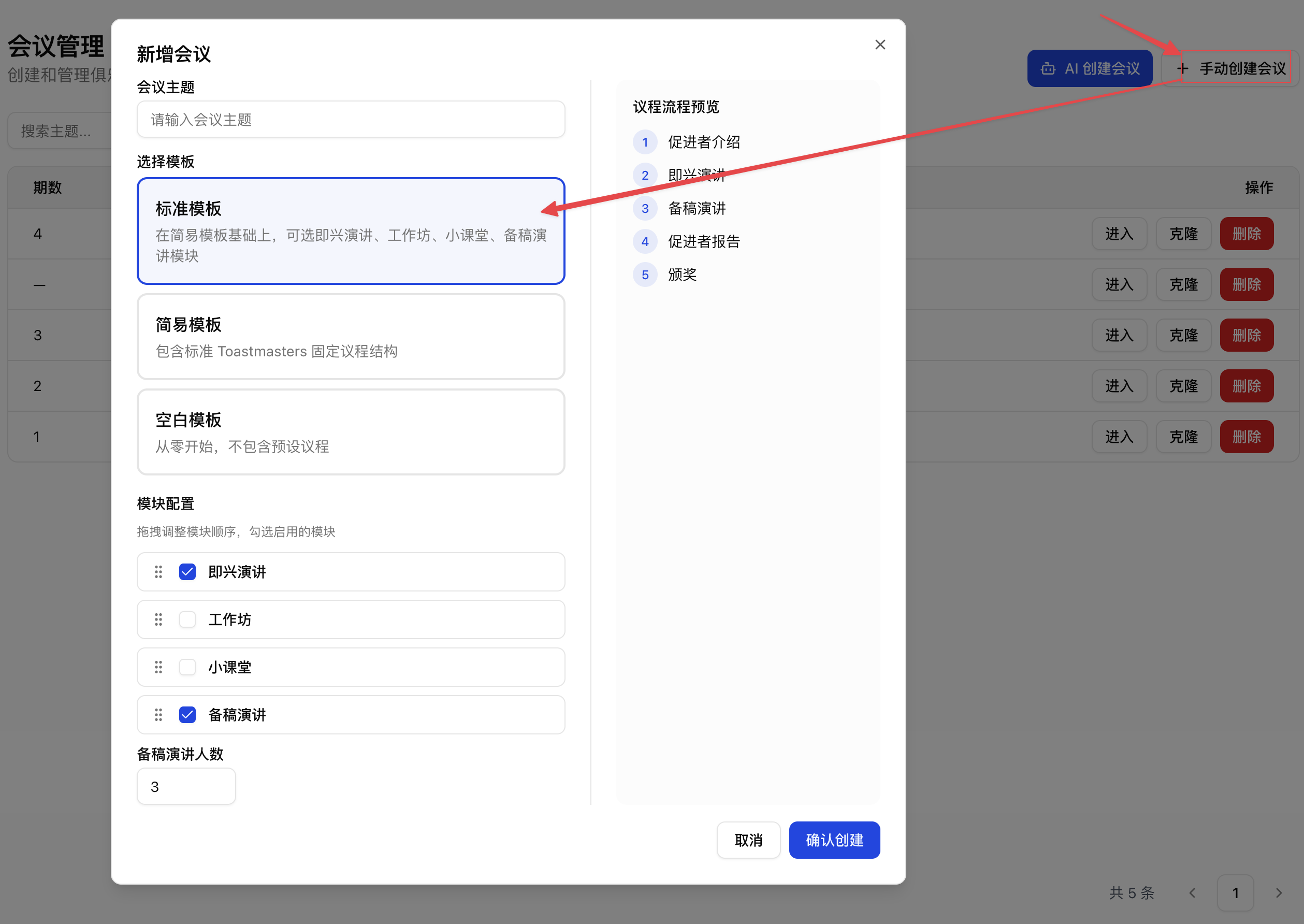
点击 [手动创建会议],您会看到以下几种选择:
🍱 标准模板(像点菜一样简单)
这是最受欢迎的手动模式。左侧是配置面板,右侧是实时预览的议程流。
- 会议主题:您可以输入会议的主题。
- 自由开关:您可以自由勾选是否启用“即兴演讲”、“工作坊”、“小课堂”、“备稿演讲”等模块。
- 动态增减:输入备稿演讲的人数(例如从 3 改为 4)
📄 简易模板 / 空白模板
- 简易模板:保留了最基础的促进者介绍、促进者报告、颁奖仪式,适合快速发起小型会议。
- 空白模板:完全从零开始,没有任何预设环节,满足您极其特殊的定制化需求(操作方法将在第二章详细讲解)。