🛠️ 第二章:掌控全局 —— 议程微调与角色配置
💡 新手安心提示 别担心,如果您使用的是标准会议模板,系统已经为您自动绑定好了 95% 的设置!您只需要在这里做一些个性化的微调(比如填入具体的演讲题目),或者处理临时换人的情况。
2.1 像搭积木一样调整议程(左侧面板)
左侧面板控制着整个会议的时间线。在调整具体环节前,请先关注左上角的全局设置:
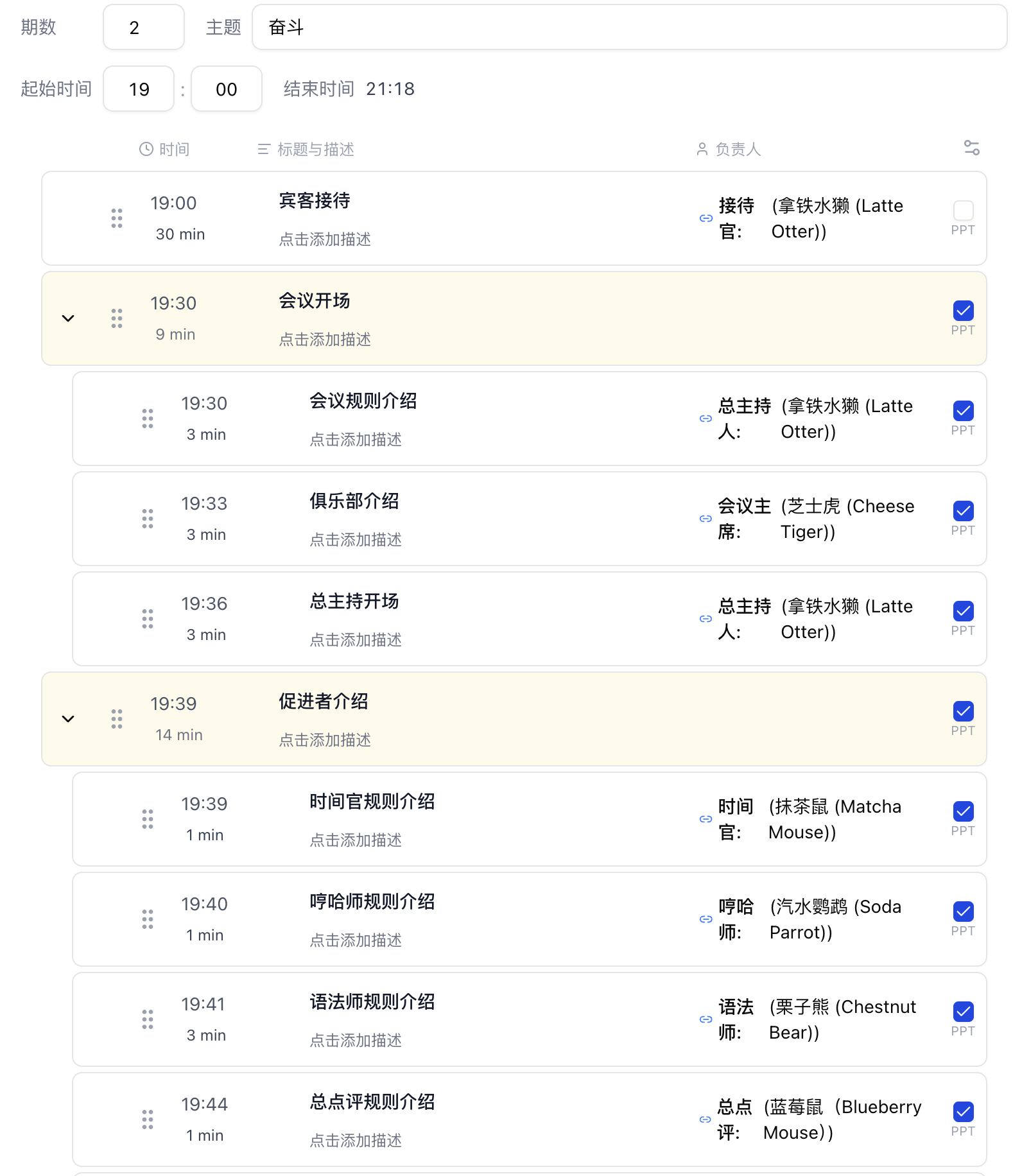
- 期数与主题:填写会议的期数(如:2)和主题(如:奋斗)。这些信息将作为大标题醒目地展示在最终生成的议程表上。
- ⏱️ 起始时间(用于时间轴计算):这里设置的是议程表第一项活动的实际开始时间。设置后,系统会自动根据每个环节的时长,精准计算出整场会议的结束时间。
接下来,您可以像搭积木一样轻松调整下方的具体环节:
-
理解“组”与“环节”:
- 橙色背景是组,它像一个文件夹,里面包含具体的环节。例如”会议开场”是一个组,包含”会议规则介绍”、“俱乐部介绍”、“总主持开场”等环节。点击箭头可折叠/展开,让长议程看起来更清爽。
-
拖拽排序与增删:
- 按住左侧的
⋮⋮手柄上下拖拽,会议时间将自动重新计算。 - 滑动到底部,点击 [+ 添加环节] 或 [+ 添加组],可随时增加新模块。
- 按住左侧的
-
✍️ 编辑标题与描述(最常用):
- 点击任意环节,即可修改它的展示内容。
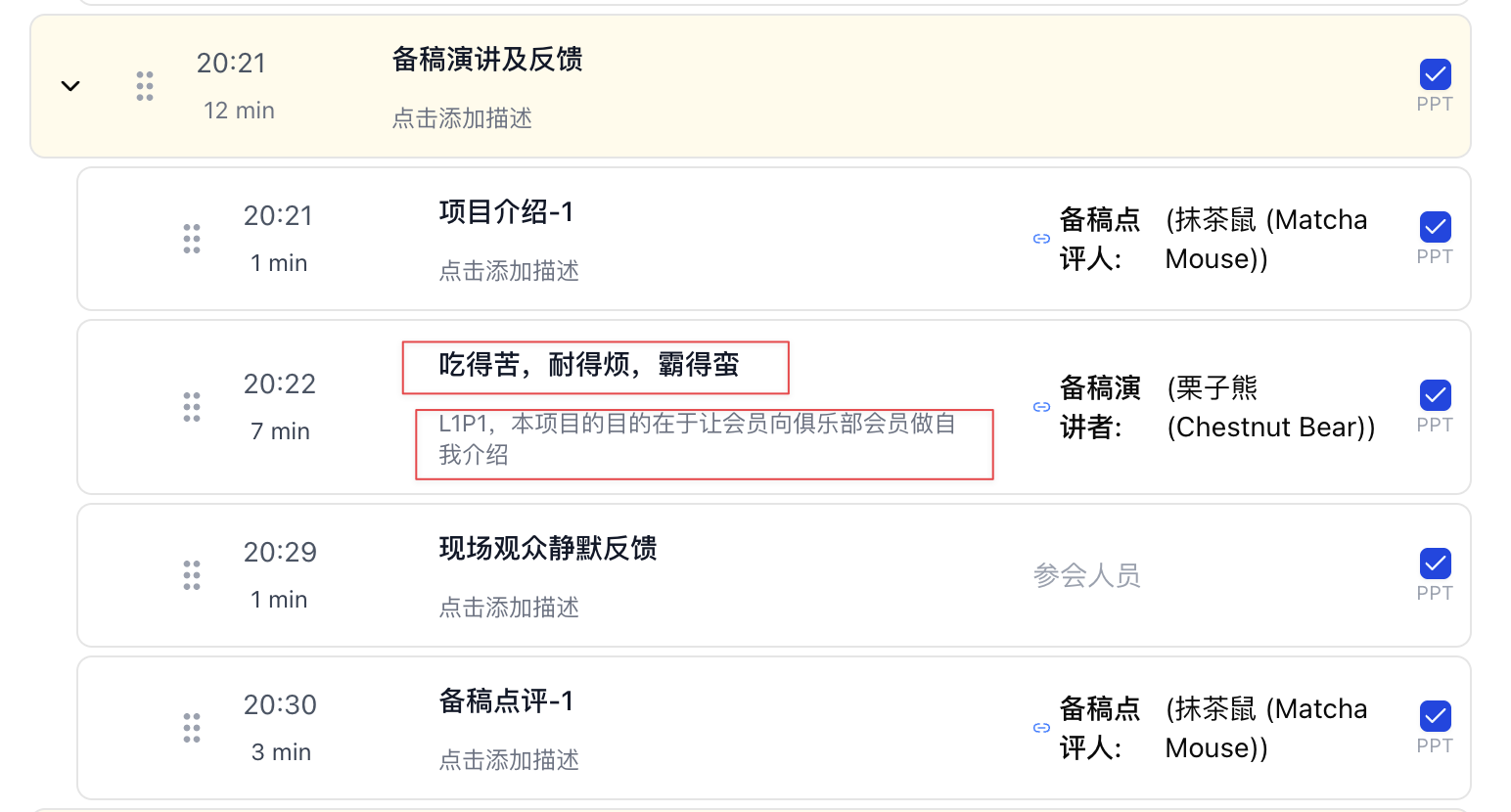
- 举个例子:在备稿演讲环节,您可以将标题修改为演讲题目《吃得苦,耐得烦,霸得蛮》,在描述中填入项目目标「L1P1,本项目的目的在于让会员向俱乐部会员做自我介绍」。
-
PPT 显隐控制:
- 勾选/取消环节最右侧的
[PPT]框,即可决定该环节是否要生成到最终的幻灯片中。
- 勾选/取消环节最右侧的
2.2 ✨ 核心魔法:角色与议程的自动联动
这是“砳迹”最强大的提效功能之一。请看界面右侧的 【角色配置】 面板。
1. 快速换人
在传统的 Excel 里,如果“总主持人”临时请假,您需要在议程表里把他的名字一行一行地替换掉。 但在砳迹中,千万不要在左侧挨个改! 您只需要在右侧的【角色配置】中,找到“总主持人”,在下拉菜单中换成新人。左侧所有由总主持负责的环节,都会瞬间自动同步更新!
2. 底层逻辑:左侧选“角色”,右侧选“人”
如果您自己 [+ 添加环节],需要给新环节指定负责人,您会发现操作逻辑是这样的:
- 在左侧(议程):点击负责人区域,弹出的下拉菜单让您选择的是角色。
- 在右侧(角色):您将具体的人分配给这个角色。
3. 其他角色操作与 ⚠️ 关键绑定(演讲与点评)
-
查漏补缺:在右侧下拉菜单中快速指派空缺人员。
-
增删角色:使用垃圾桶图标 🗑️ 删除不需要的角色,或在底部添加新角色。
-
🔗 绑定点评关系(极其重要):请确保将“点评人”与对应的“被点评人”正确绑定。这对于后续系统自动生成“最佳表现投票”至关重要。
-
操作步骤示例:假设我们要安排“芝士虎”去点评“栗子熊”的备稿演讲。
- 首先,点击“备稿点评人”旁边的链接图标 🔗,在弹出的菜单中搜索并选择被点评人(栗子熊)。
- 然后,在下方的下拉框中,选择当前的点评人(芝士虎)。
-
💡 进阶解惑:同一个人有多个角色,搜索出来该选哪个? 如截图所示,当您点击 🔗 搜索“栗子熊”时,可能会出现两个选项:一个是带有
语法师标签的栗子熊,另一个是带有备稿演讲者标签的栗子熊。 此时,请务必选择带有备稿演讲者标签的那一项,因为您现在安排的是对他/她“演讲”的点评。 -
打破常规的自由点评:在“砳迹”中,点评关系是没有限制的!如果您在会议中设立了一个特殊的“语法点评”环节,您完全可以点击 🔗,然后选择带有
语法师标签的栗子熊作为被点评对象。
-
2.3 补充会议基础信息(右侧-会议配置)
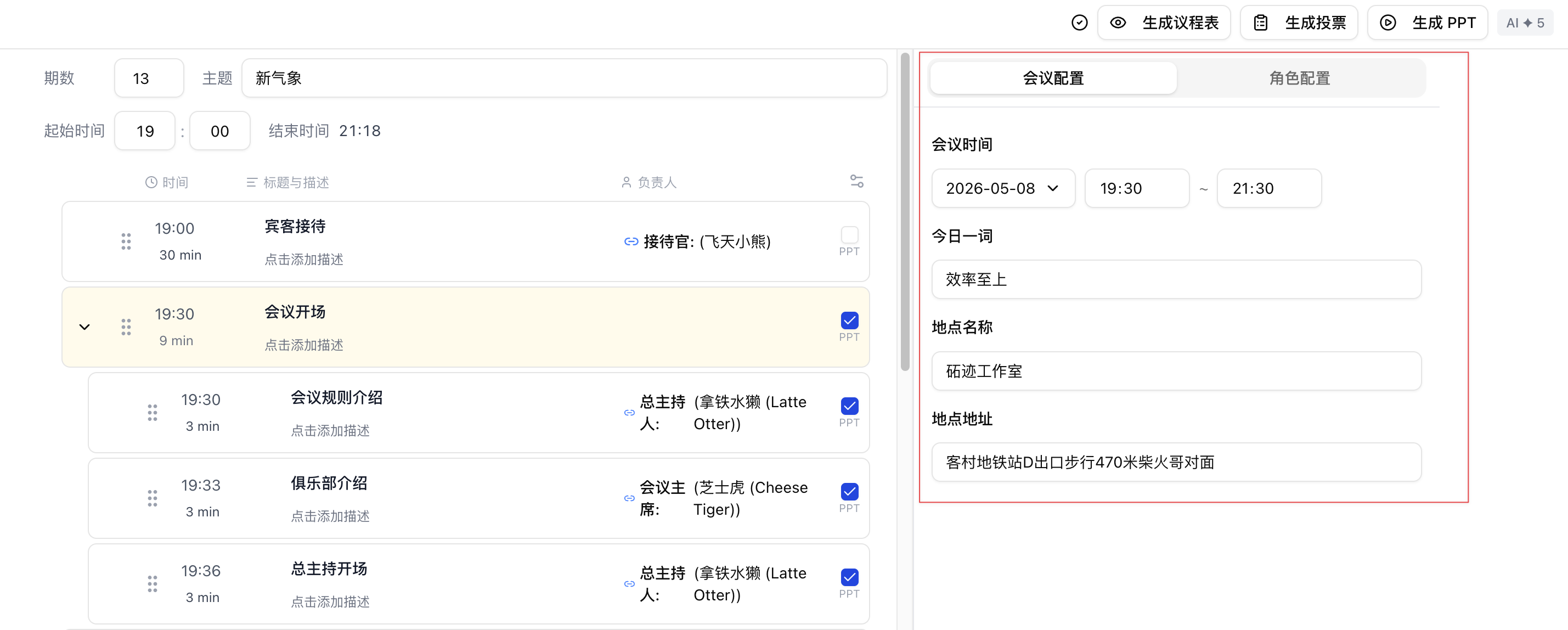
切换到右侧顶部的 【会议配置】 标签页,您可以在这里完善会议的门面信息:
-
⏱️ 会议时间(用于对外展示):这是展示在最终议程表上的官方会议时间(如:19:30 - 21:30)。
💡 进阶解惑:为什么左侧有个”起始时间”,这里又有个”会议时间”?
这是为了贴合真实的俱乐部运营场景。很多俱乐部的官方对外会议时间是 19:30,但在实际操作中,19:00 就开始了”宾客接待”环节。
因此,您可以把右侧的【会议时间】写成
19:30-21:30(用于对外宣传),而把左侧的【起始时间】设为19:00(用于内部时间轴推算)。系统会完美处理这种差异! -
今日一词:填写本次会议的每日一词(如:效率至上)。
-
场地信息:填写详细的地点名称与地址。这些信息将精美地展示在最终导出的议程表头部,方便第一次参会的宾客导航。