👥 第四章:沉淀资产 —— 俱乐部成员管理
俱乐部的核心资产是“人”。“砳迹”不仅是一个排会工具,更是您俱乐部的专属人员数据库(CRM)。把成员信息维护好,能为您后续的每一次会议节省大量时间。
4.1 为什么要完善成员信息?
很多新手官员会觉得录入信息很麻烦,但这是一件投资 10 分钟,受用一整年的事情:
- 🌟 一劳永逸的 PPT 魔法:成员的“照片、座右铭、职业、爱好”等信息,是“一键生成 PPT”讲者介绍页的唯一数据来源。只要在这里录入一次,以后该成员无论做多少次演讲,您都再也不用去微信群里找他要照片和自我介绍了!
- 📈 自动沉淀成长履历:每次会议结束后,系统会自动将参会记录(谁做了什么演讲、担任了什么角色)沉淀到该成员的专属档案中,清晰记录每一位会员的成长轨迹。
- 🤖 提升 AI 识别准确率:成员库越完善,第一章中“AI 识别微信接龙”的匹配度就越高,排会速度就越快。
4.2 批量导入成员(最快的方式)
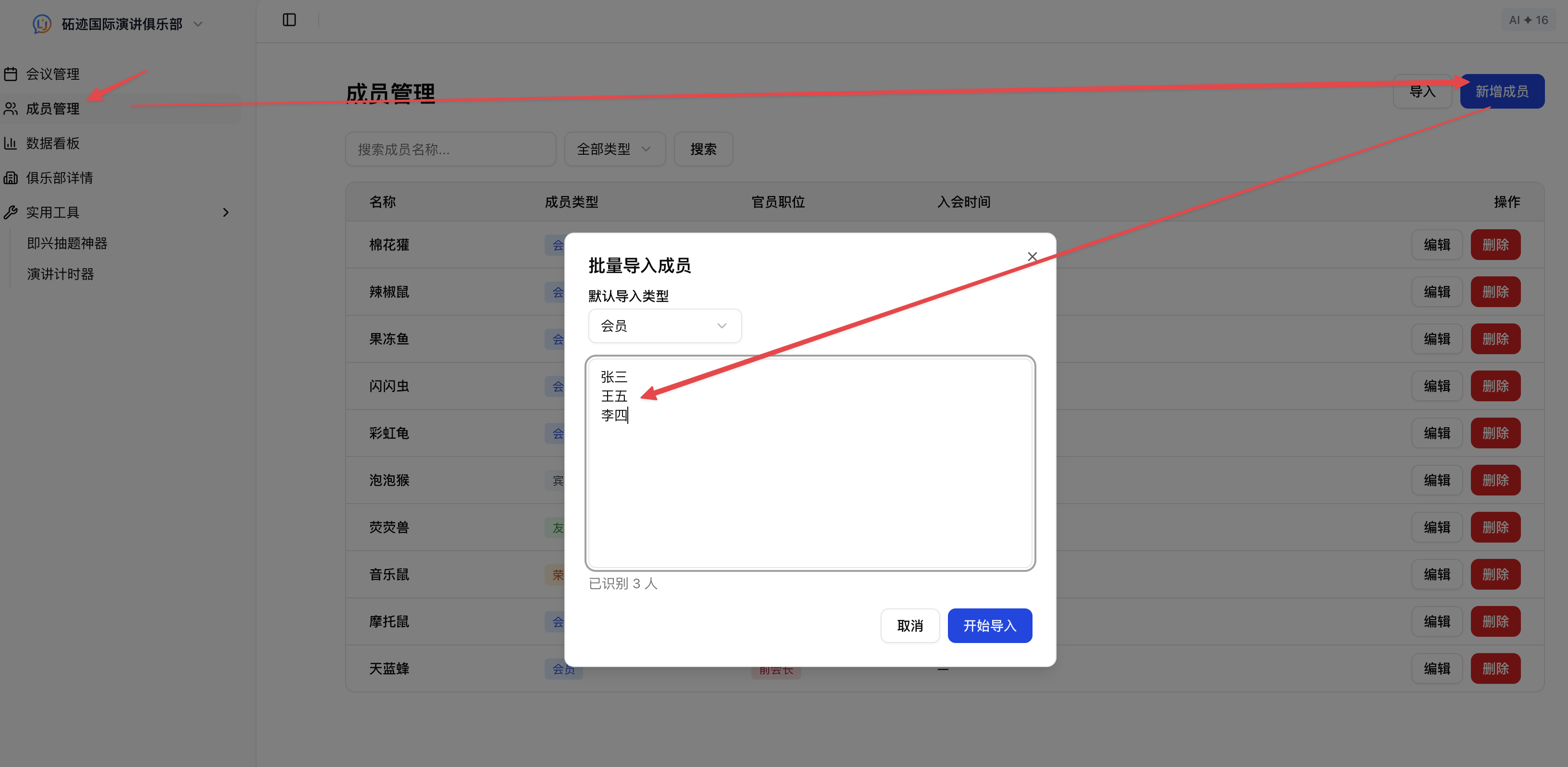
如果您是第一次使用系统,千万不要一个一个手动录入!我们为您准备了极速导入通道:
- 准备好您俱乐部的 Excel 人员名单(包含姓名)。
- 在【成员管理】页面,点击 [批量导入]。
- 直接从 Excel 中复制名单内容,粘贴到系统的输入框中。
- 核对无误后,点击 [开始导入] 即可瞬间完成建库!
4.3 完善个人详细档案(新增/编辑成员)
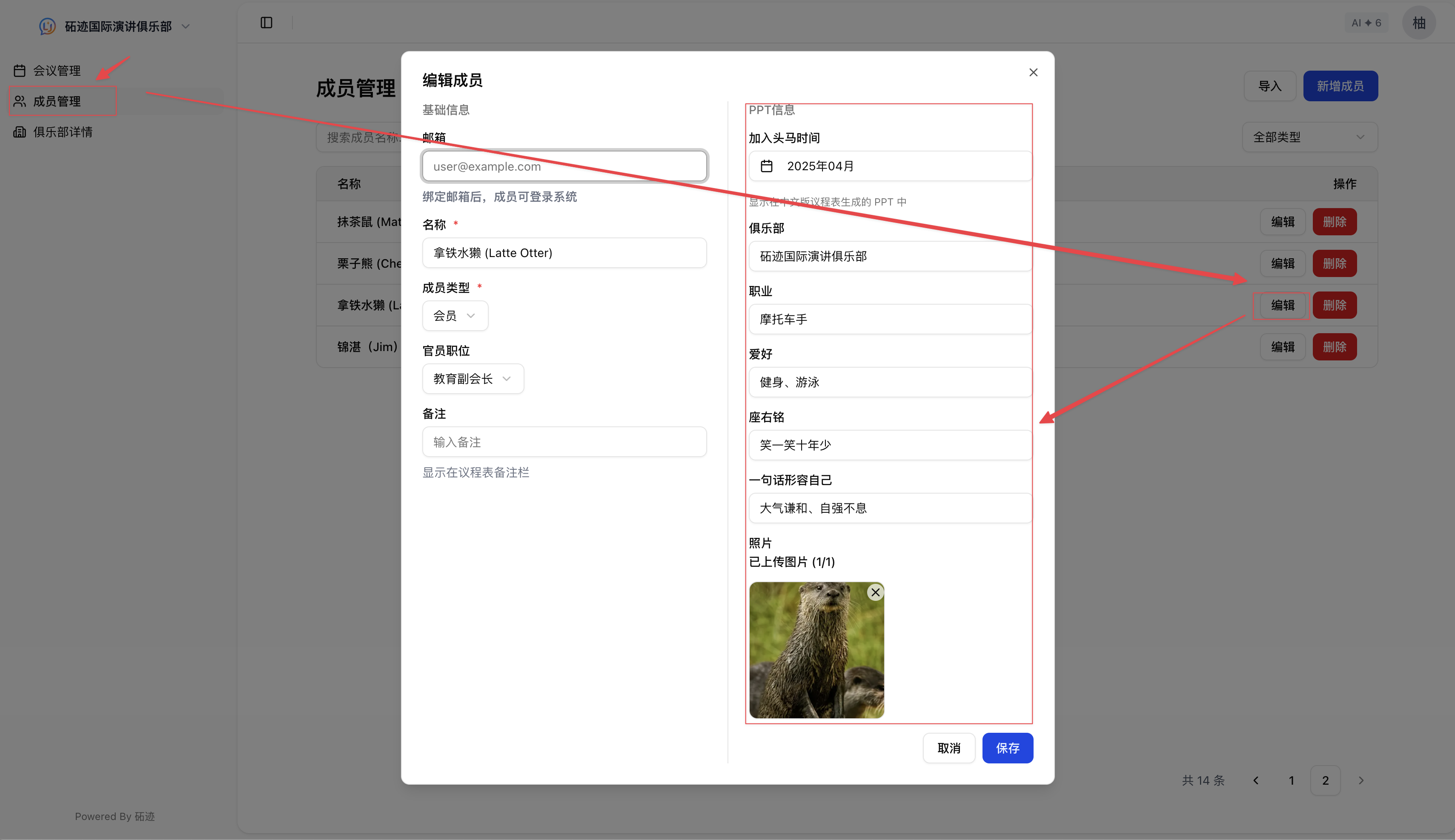
在成员列表中,点击任意成员的 [编辑] 按钮(或在新增时),您会看到一个详细的档案表单。表单分为两个极其重要的部分:
📋 基础信息(联动议程表与系统权限)
- 邮箱:绑定邮箱后,该成员即可使用此邮箱登录系统。
- 姓名与成员类型:区分正式会员与宾客。
- 官员职位:(⚠️ 核心技巧) 如果您在这里为某位成员设置了“教育副会长”、“秘书长”等职位,系统会自动将他同步到议程表的「官员团队」模块中。换届时,只需在这里改一次,全年的议程表都会自动更新!
- 备注:在这里填写的内容,会自动显示在最终导出议程表的「备注」栏中(例如可以填写该成员的头马教育头衔如 DTM,或其他需要特别说明的标识)。
🖼️ PPT 信息(联动幻灯片)
这部分信息将直接展示在中文版议程表生成的 PPT 讲者介绍页中:
- 高清照片:点击或拖拽上传(建议上传清晰的半身职业照或生活照)。
- 个性化标签:包括“加入头马时间”、“俱乐部”、“职业”、“爱好”、“座右铭”以及“一句话形容自己”。
- 填写建议:鼓励会员自己提供这些充满个性化的文案,这不仅能丰富 PPT 的视觉效果,也能让台下的观众(特别是新宾客)更快地认识并记住这位讲者。
Last updated on